
Az első daltól
a színpadig.
Készítsd elő a repertoárodat, formáld a dalokat, és tartsd kézben az előadást. A Performance Magic minden fontos munkafolyamata, képekkel és követhető lépésekkel.
Az útmutató a fenti verzió funkcióit mutatja be. A TestFlightban telepített build ettől eltérhet; ellenőrizd a saját verziódat a Használat és névjegy résznél.
Keresési találatok
01 / 22
Első lépések
Az első dal elkészítésétől a koncertnézetig. Kezdd ezzel a rövid munkafolyamattal, a részletekhez pedig kövesd a fejezetek hivatkozásait.
1. Indítsd el az alkalmazást#
- Nyisd meg a Performance Magic by Kusnyir alkalmazást az iPaden.
- A jobb felső nyelvválasztóban válaszd a Magyar nyelvet.
- Koppints a Start gombra. Megnyílik a dalgyűjtemény.

2. Hozz létre egy próbadalt#
- A bal felső menügombbal nyisd meg a Vezérlőközpontot, majd válaszd a Dalok és fájlok → Új dal pontot.
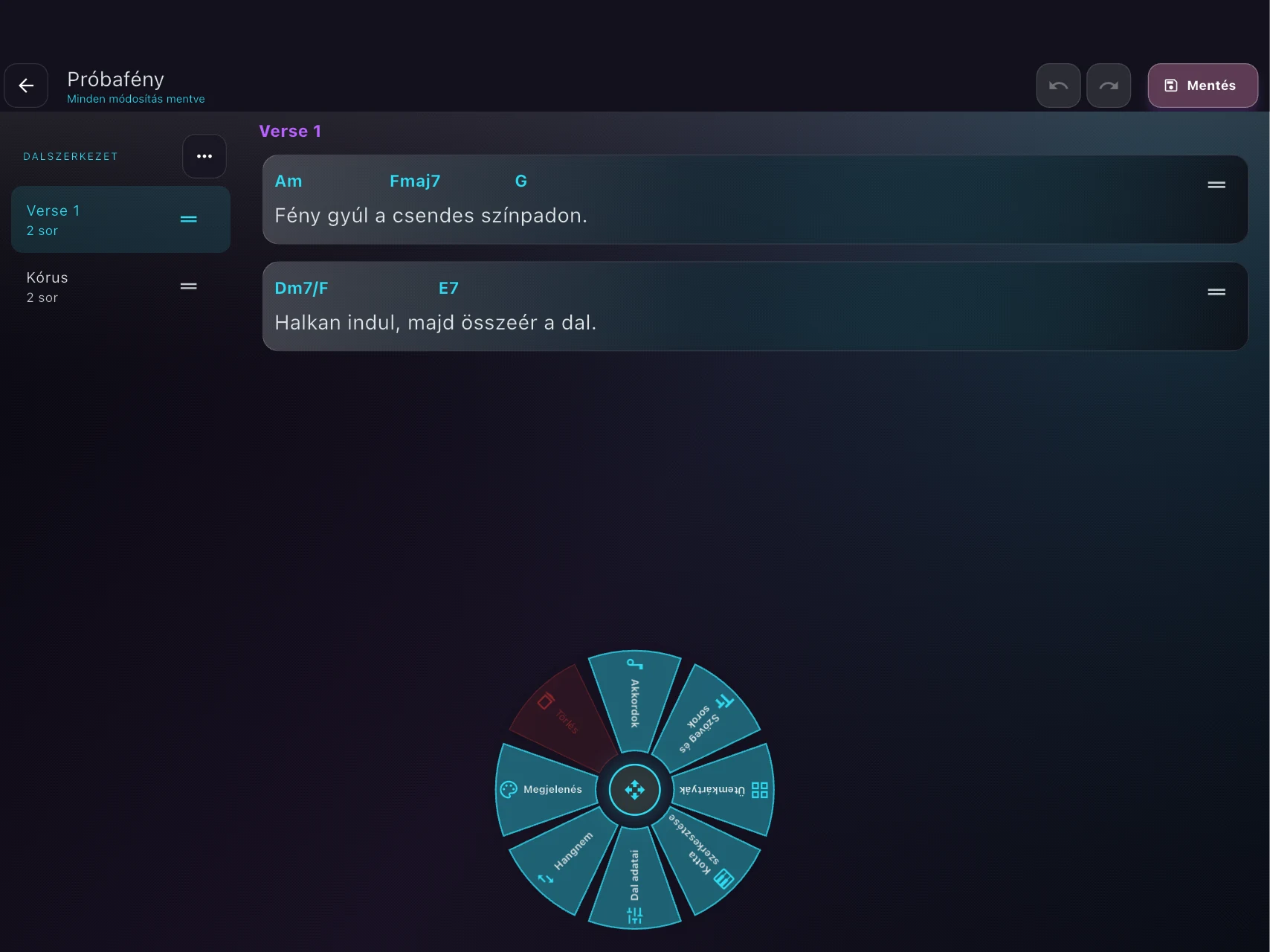
- A lebegő szerkesztőmenüben nyisd meg a Dal adatai → Metaadatok ablakot. Adj címet, például „Első próbadalom”. Add meg az ismert hangnemet, tempót és ütemmutatót is, majd fogadd el az adatokat.
- Válaszd a Szöveg és sorok → Új szövegsor parancsot. A beszúrt sor „Új szövegsor” feliratát érintsd hosszan, írj be egy rövid saját szöveget, majd a sor jobb oldalán látható pipával fejezd be.
- Koppints a szöveg megfelelő helyére, és az Akkordok → Akkord hozzáadása pontban helyezz el egy akkordot.
- A jobb felső Mentés gombbal mentsd a teljes dalt.
Meglévő anyagból indulnál? Válaszd a fájlimportot vagy a szöveg beillesztését.
3. Próbáld ki koncertnézetben#
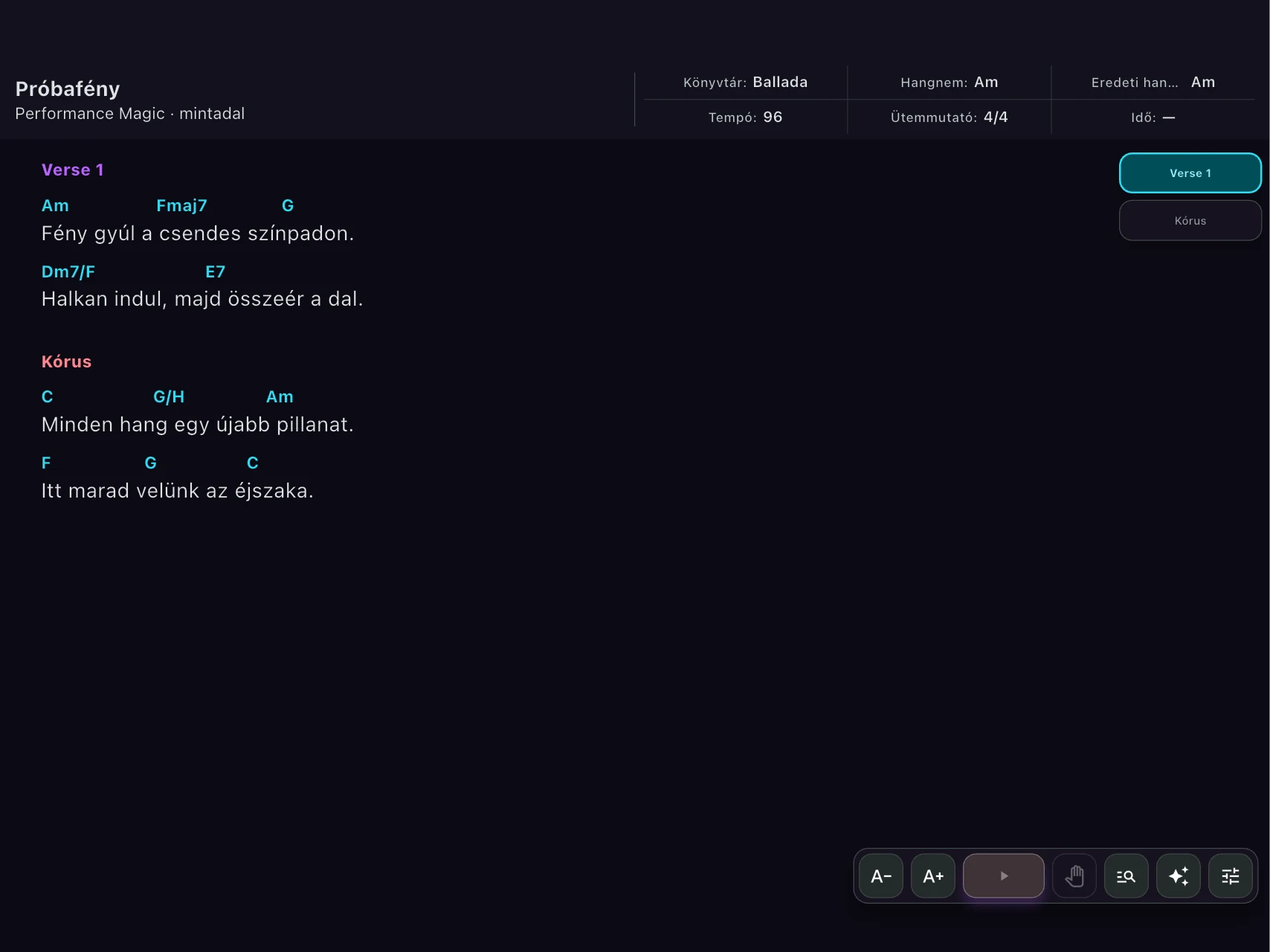
- Térj vissza a gyűjteményhez, és koppints a mentett dalra.
- Az előnézet Koncert gombjával nyisd meg az előadási nézetet.
- Állítsd olvashatóra a betűméretet, és próbáld ki a jobb oldali szakaszjelölőket.
- Automatikus görgetéshez készíts szakaszidőzítést. A szöveg önmagában nem tartalmazza az előadás időzítését.
4. Készíts biztonsági mentést#
- Nyisd meg: Vezérlőközpont → Beállítások → Biztonsági mentés és visszaállítás.
- Válaszd a Biztonsági mentés gombot. Teljes mentéshez hagyj kijelölve minden tartalmat és beállítást.
- Mentsd a .pmbackup fájlt a Fájlok alkalmazásban egy később is elérhető helyre.
Részletesen: mentés és visszaállítás.
02 / 22
Tájékozódás és alapfogalmak
A dalgyűjtemény a kiindulópont. A Vezérlőközpontból éred el a repertoárt, a szerkesztést és a beállításokat.
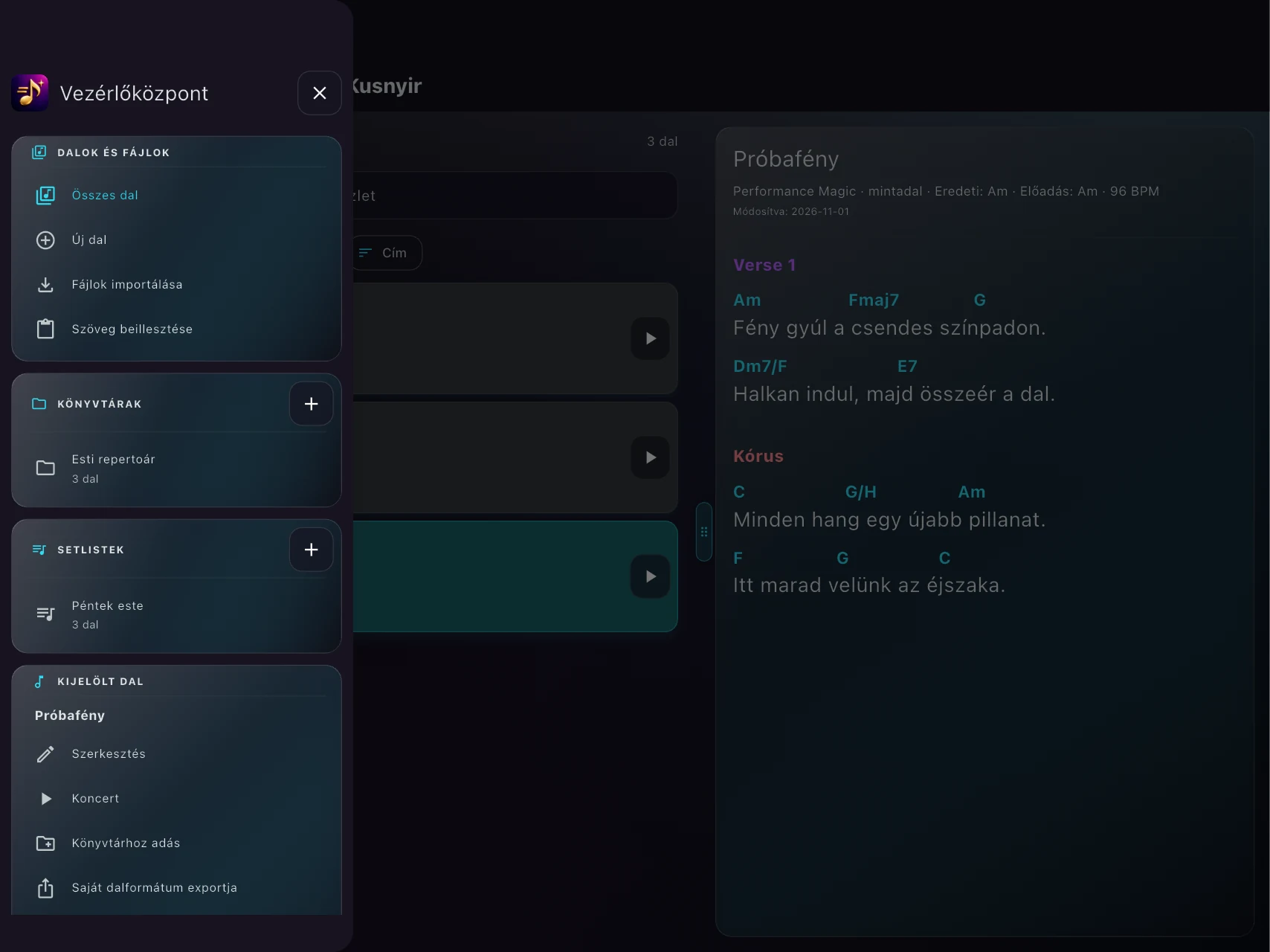
A Vezérlőközpont#
A bal felső menügomb nyitja, a bezárógomb összecsukja a panelt. A panel görgethető: az alsó beállításokhoz húzd felfelé a tartalmát.
| Csoport | Mire használod? |
|---|---|
| Dalok és fájlok | Összes dal; Új dal; Fájlok importálása; Szöveg beillesztése. |
| Könyvtárak | A dalok tematikus csoportjai, új könyvtár létrehozása. |
| Setlistek | Előadási sorrendek megnyitása és létrehozása. |
| Kijelölt dal | Az aktuálisan választott dalhoz kapcsolódó műveletek. |
| Beállítások | Általános beállítások; MIDI beállítások; Hangszerprofil-szerkesztő; Biztonsági mentés és visszaállítás; Használat és névjegy. |
Dal, szakasz, sor, könyvtár és setlist#
| Fogalom | Jelentés |
|---|---|
| Dal | A teljes szerkeszthető anyag: metaadatok, szakaszok, szöveg, akkordok, kotta és dalhoz tartozó vezérlés. |
| Szakasz | A dal egy része, például Intro, versszak vagy refrén. Saját címet is kaphat. |
| Sor | Szöveg, megjegyzés, üres sorköz, ütemrács vagy kotta a szakaszon belül. |
| Könyvtár | Dalokra mutató tematikus gyűjtemény. Egy dal több könyvtárban is szerepelhet. |
| Setlist | Előadási sorrend. Ugyanaz a dal többször is szerepelhet, külön előadási hangnemmel és megjegyzéssel. |
| Hangszerhely | A három beállítható MIDI-kapcsolat egyike, saját névvel, profillal és portokkal. |
| Hangszerprofil | A hangszer funkcióneveinek és MIDI-parancsainak gyűjteménye. Nem azonos a portkapcsolattal. |
Elrendezés és érintéses kezelés#
Fekvő iPaden egymás mellett látható a gyűjtemény és a dalelőnézet. A köztük lévő függőleges fogantyút húzva módosíthatod az arányt; az alkalmazás megjegyzi. Szűkebb nézetben az előnézet külön panelen jelenhet meg.
- Koppintás: kiválasztás vagy megnyitás.
- Hosszú érintés: helyi szerkesztés vagy műveletmenü, például szövegsornál, könyvtárnál és setlistnél.
- Fogantyú húzása: sorrend vagy elrendezés változtatása.
- Inaktív parancs: előbb válassz megfelelő sort, akkordot vagy más célelemet.
03 / 22
Dalgyűjtemény és könyvtárak
Keresés, szűrés és csoportosítás a repertoárban. A dal megtekintése és a több dalra vonatkozó kijelölés külön művelet.
Keresés és szűrés#
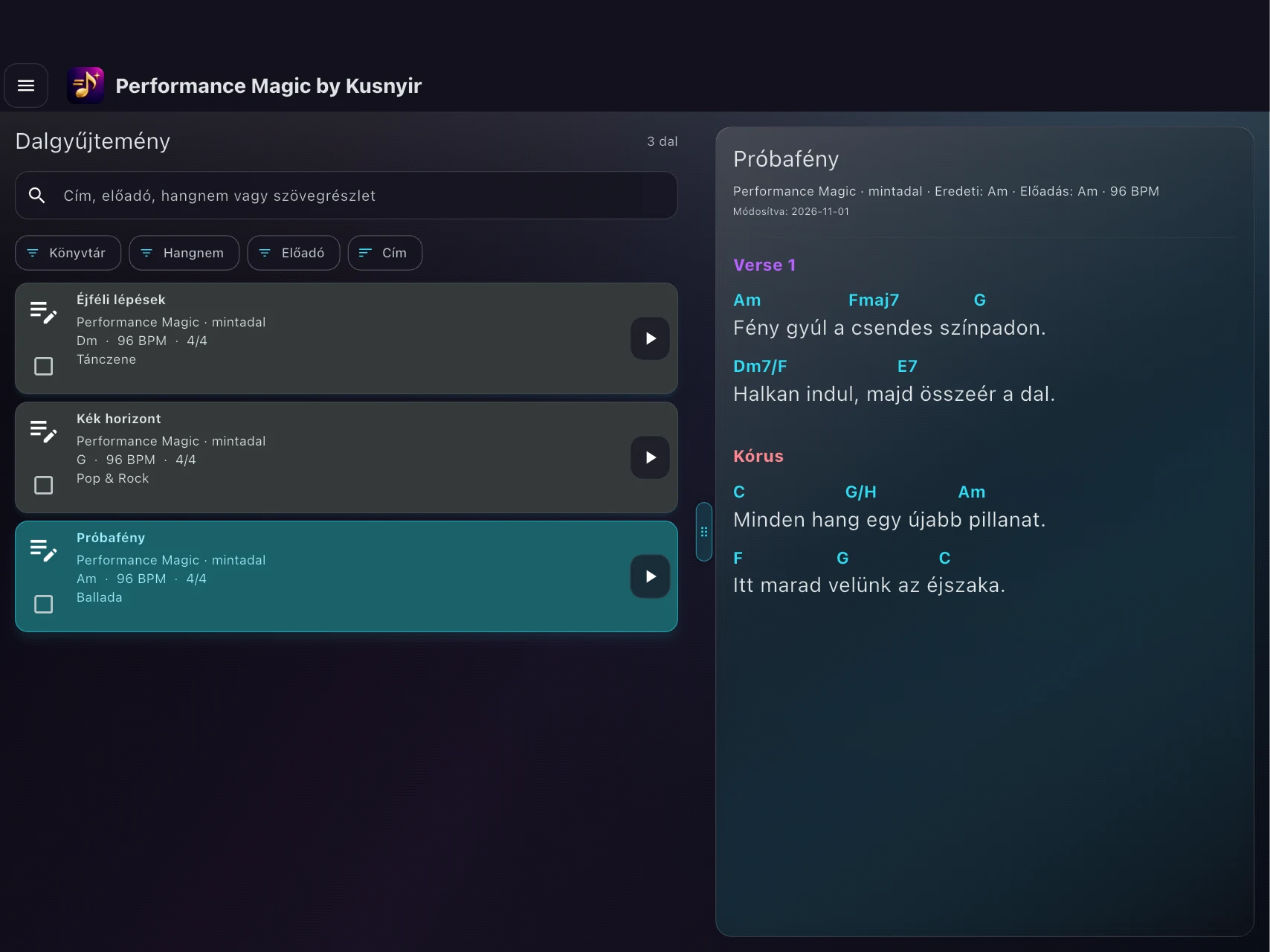
A keresőben címre, előadóra, hangnemre vagy szövegrészletre kereshetsz. A mező törlőgombjával megszüntetheted a keresést. A könyvtár-, hangnem- és előadószűrők szűkítik a listát; több feltétel együtt is érvényesülhet.
A rendezésválasztóval rendezheted a találatokat. A Betűrendi gyorskereső az Általános beállításokban kapcsolható. Az Összes dal, illetve a könyvtárszűrő Mind pontja visszaállítja a teljes listát és törli a további keresési feltételeket.
Dalok kijelölése és csoportos műveletek#
- Egy dalra koppintva nyisd meg az előnézetét.
- Több dal kezeléséhez használd a dalkártyák jelölőnégyzeteit.
- Az Összes kijelölése az aktuális szűrésben látható dalokat jelöli ki.
- A Könyvtárba vagy Setlistbe gombbal add a kijelölt dalokat a célgyűjteményhez.
- A Kijelölés törlése csak a kijelölést szünteti meg; a dalokat nem törli.
Dalműveletek és feldolgozottság#
A dalkártya műveletmenüjében elérhető a Szerkesztés, Másolat, Export és Törlés. A másolat önálló dal, az eredeti könyvtári tagságait is megőrzi. Az Export saját .pmsong fájlt ad, amely új dalpéldányként importálható.
A feldolgozottsági jelre koppintva beállíthatod a dal állapotát: Vázlat, Dalszöveg, Időzített szöveg, Regisztráció, Teljes kíséret. Ezek saját munkaszervezési jelölések; az állapot beállítása nem készít automatikusan időzítést vagy kíséretet. Színeik az általános megjelenésben módosíthatók.
Könyvtár létrehozása és kezelése#
- A Vezérlőközpont Könyvtárak kártyáján koppints a + gombra, és adj nevet.
- A gyűjteményben jelöld ki a dalokat, majd Könyvtárba és válaszd a célt.
- A Book-adatra vonatkozó kérdésnél válassz: Book megtartása, Book átírása vagy Mégse.
- A könyvtár nevét hosszú érintéssel megnyitott menüben átnevezheted vagy törölheted.
A kézi könyvtári tagság és a dal Book/Könyvtár metaadata külön adat. A Book átírása a többi könyvtári tagságot nem törli. A könyvtár törlése után a dalok az Összes dal nézetben megmaradnak.
04 / 22
Dalok importálása
Szövegből, dalfájlból, PDF-ből vagy fotóból készíthetsz szerkeszthető dalt. Importáláskor mindig nézd át a felismert tartalmat.
Támogatott fájlok#
| Típus | Használat |
|---|---|
| .onsong, .txt | OnSong-szöveg vagy egyszerű dalszöveg. Szövegfájl: legfeljebb 2 MB. |
| .pro, .chordpro, .cho, .crd | ChordPro-alapú szöveg, inline akkordokkal és támogatott direktívákkal. |
| .pmsong | Performance Magic saját dalcsomagja, új dalpéldányként. |
| PDF, JPG/JPEG, PNG | Szöveg kiolvasása vagy karakterfelismerés; legfeljebb 50 MB-os fájl. |
| .mid, .midi | A kottaszerkesztő külön MIDI-importjával egy sávból kotta készíthető. |
| .pmbackup, .pmprofile, .xlsx | Külön visszaállítási/profil-/névlistafunkciókhoz valók; nem általános dalszövegfájlok. |
Egy vagy több fájl beolvasása#
- Nyisd meg: Vezérlőközpont → Dalok és fájlok → Fájlok importálása.
- A Fájlok választójában válaszd ki a támogatott fájlt vagy fájlokat.
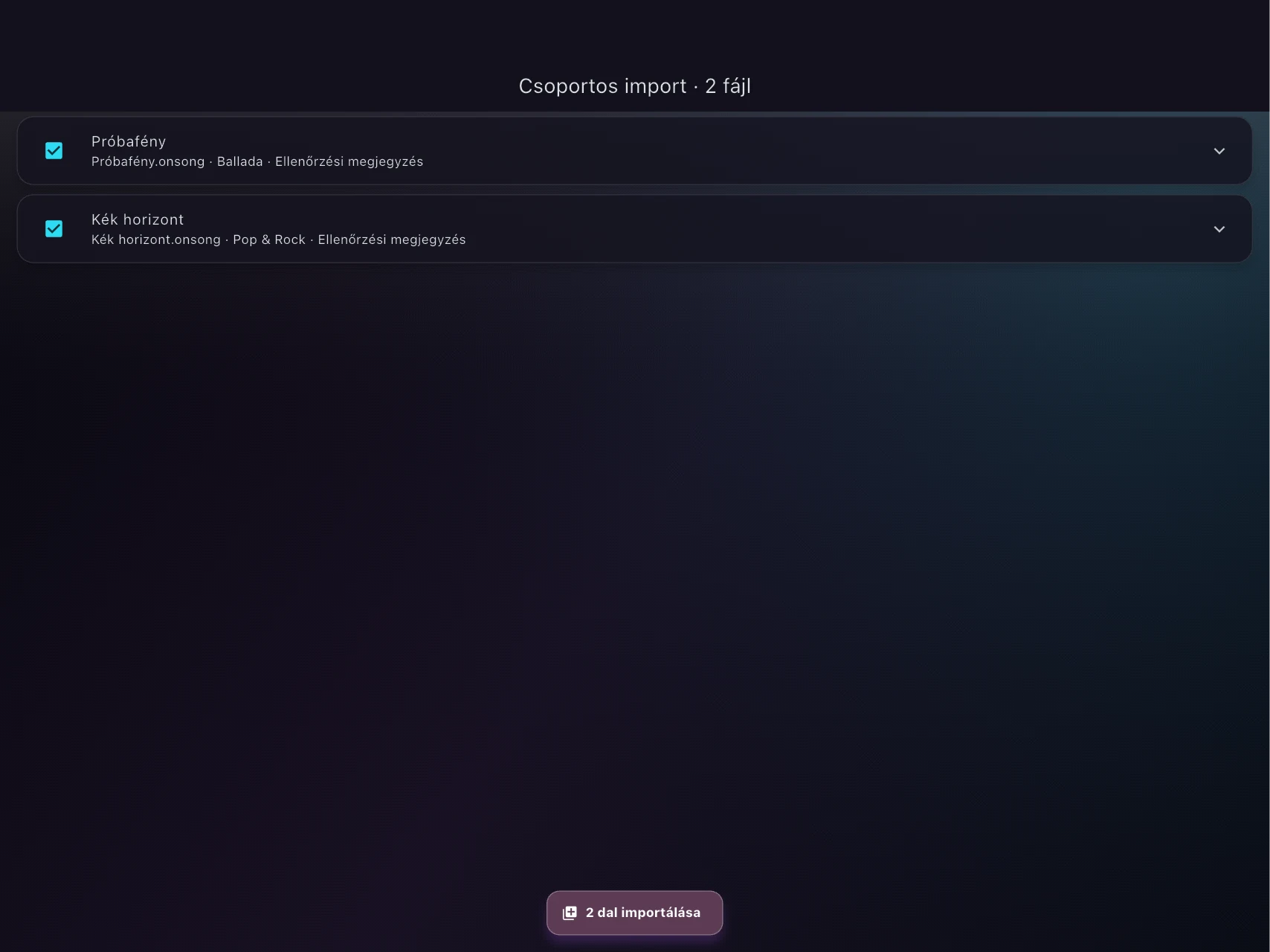
- Csoportos importnál jelöld, mely dalok kerüljenek be. Nyisd le az ellenőrizendő elemeket.
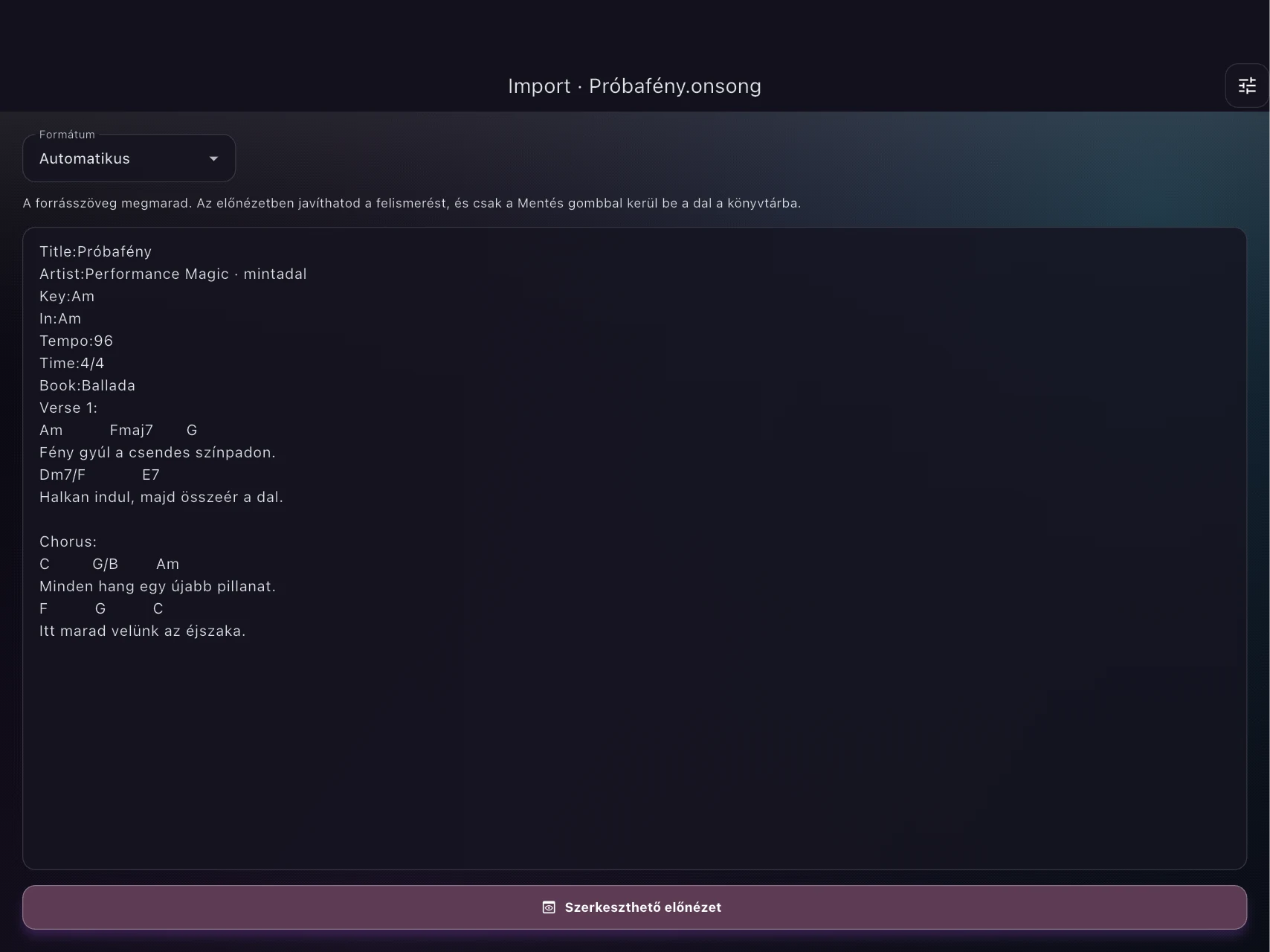
- A Forrásszöveg javítása lehetőséggel javítsd az elírásokat és az OCR-hibákat. Az eredeti fájl változatlan marad.
- Nézd át az Előnézet nézetet, az ellenőrzési megjegyzéseket és a Metaadatok ablakot.
- Csoportos importnál a [darabszám] dal importálása gomb véglegesít. Egyedi szerkeszthető előnézetnél a dalszerkesztő Mentés gombja teszi a dalt a könyvtárba.
Szöveg beillesztése#
- Válaszd a Dalok és fájlok → Szöveg beillesztése pontot.
- Illeszd be a dalszöveget és a hozzá tartozó akkordokat.
- A Formátum mezőben válassz: Automatikus felismerés, OnSong, ChordPro vagy Egyszerű szöveg.
- Szükség szerint jelölj ki forrásszöveget, és rendeld fejlécadathoz vagy szakaszcímhez. A Metaadatok külön is szerkeszthetők.
- Nyisd meg az előnézetet, ellenőrizd, majd mentsd a dalt.
OnSong, ChordPro és MIDI-adatok#
A támogatott fejlécadatok között szerepel a cím, előadó, hangnem, előadási hangnem, tempó, ütemmutató, időtartam, Book és szerzői jog. A szakaszcímek és az akkordok szerkeszthető elemekké alakulnak. ChordPro esetén az inline [Am] jelölés és az alap direktívák kezelhetők; a teljes ChordPro-specifikáció és az OnSong titkosított alkalmazásadatbázisa nem importálható teljes egészében.
Az OnSong Midi és Midi-Index fejlécéből felismert regisztrációhoz külön kérdés jelenik meg:
- Hozzáadás: a felismert küldési/fogadási hozzárendelések aktívan bekerülnek a dalhoz.
- Kihagyás: a dal ezek aktiválása nélkül kerül be.
- Mégse: megszakítja a véglegesítést.
Az importelőnézet nem küld parancsot a hangszernek. Bizonytalan vagy többértelmű adatnál olvasd el a figyelmeztetést, és később ellenőrizd a hozzárendelést a dal MIDI-beállításaiban.
05 / 22
Dalszerkesztő és mentés
Itt alakítod ki a dal tartalmát. A lebegő menü az aktuális kijelöléshez igazítja az elérhető parancsokat.
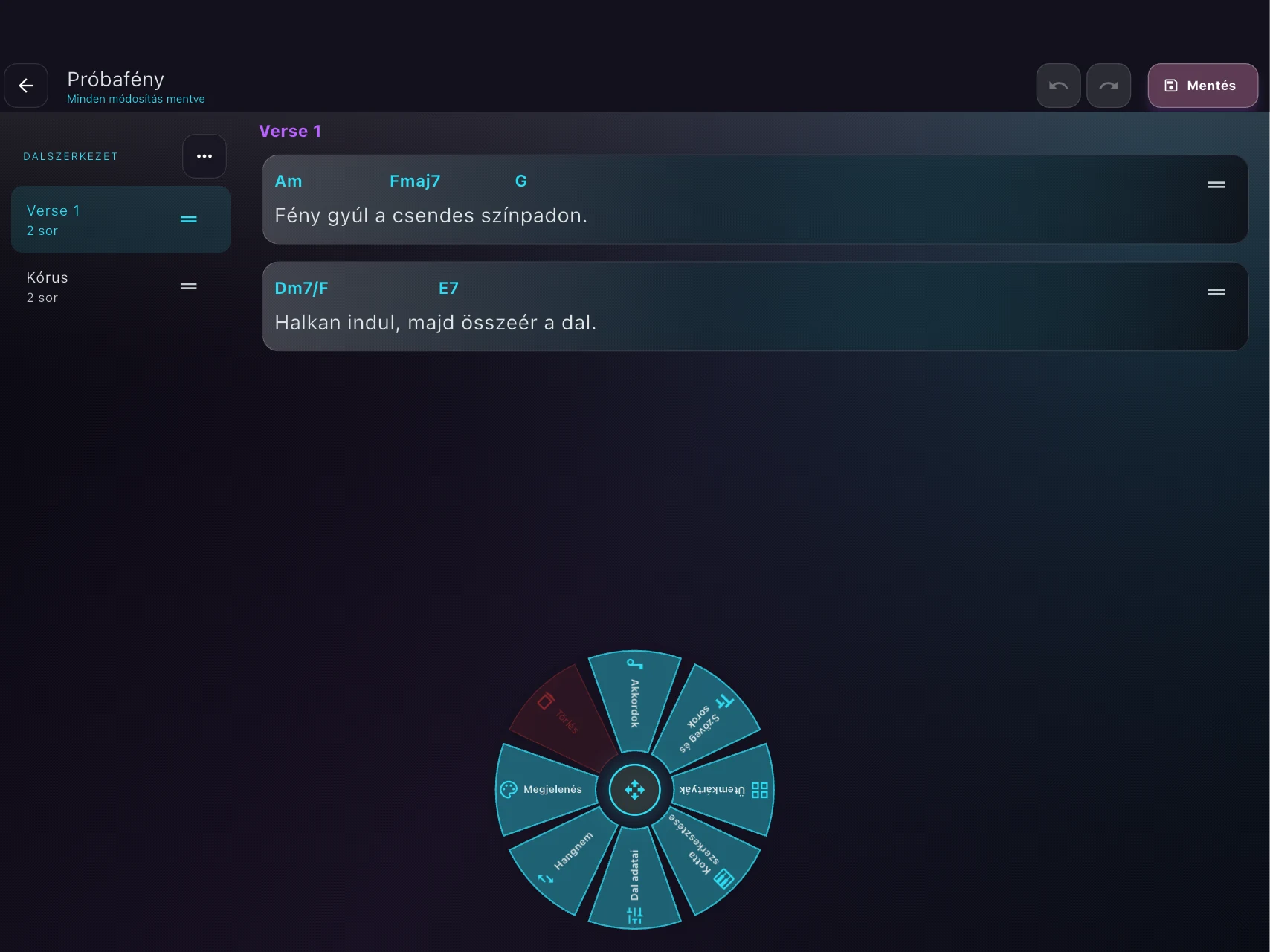
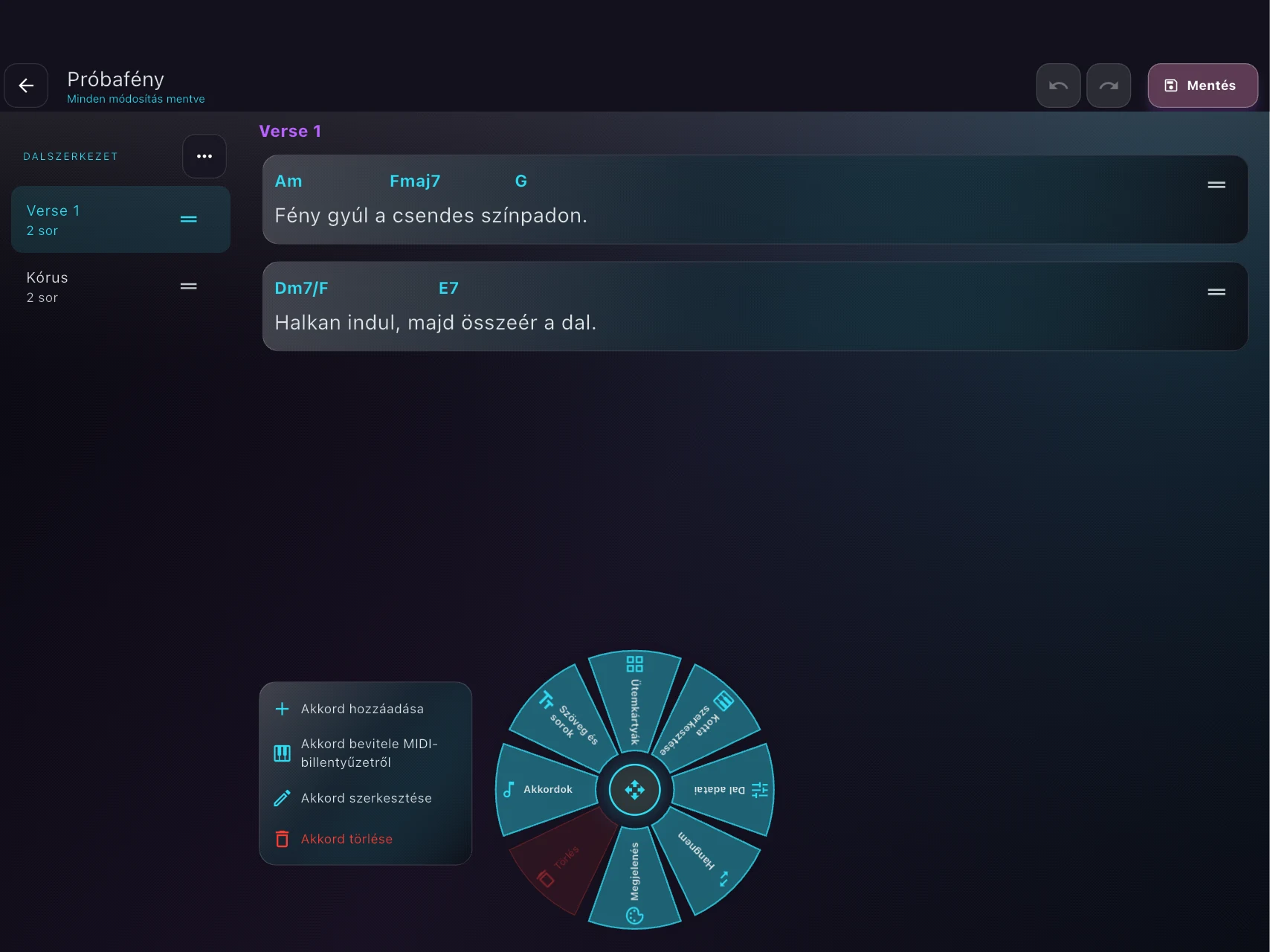
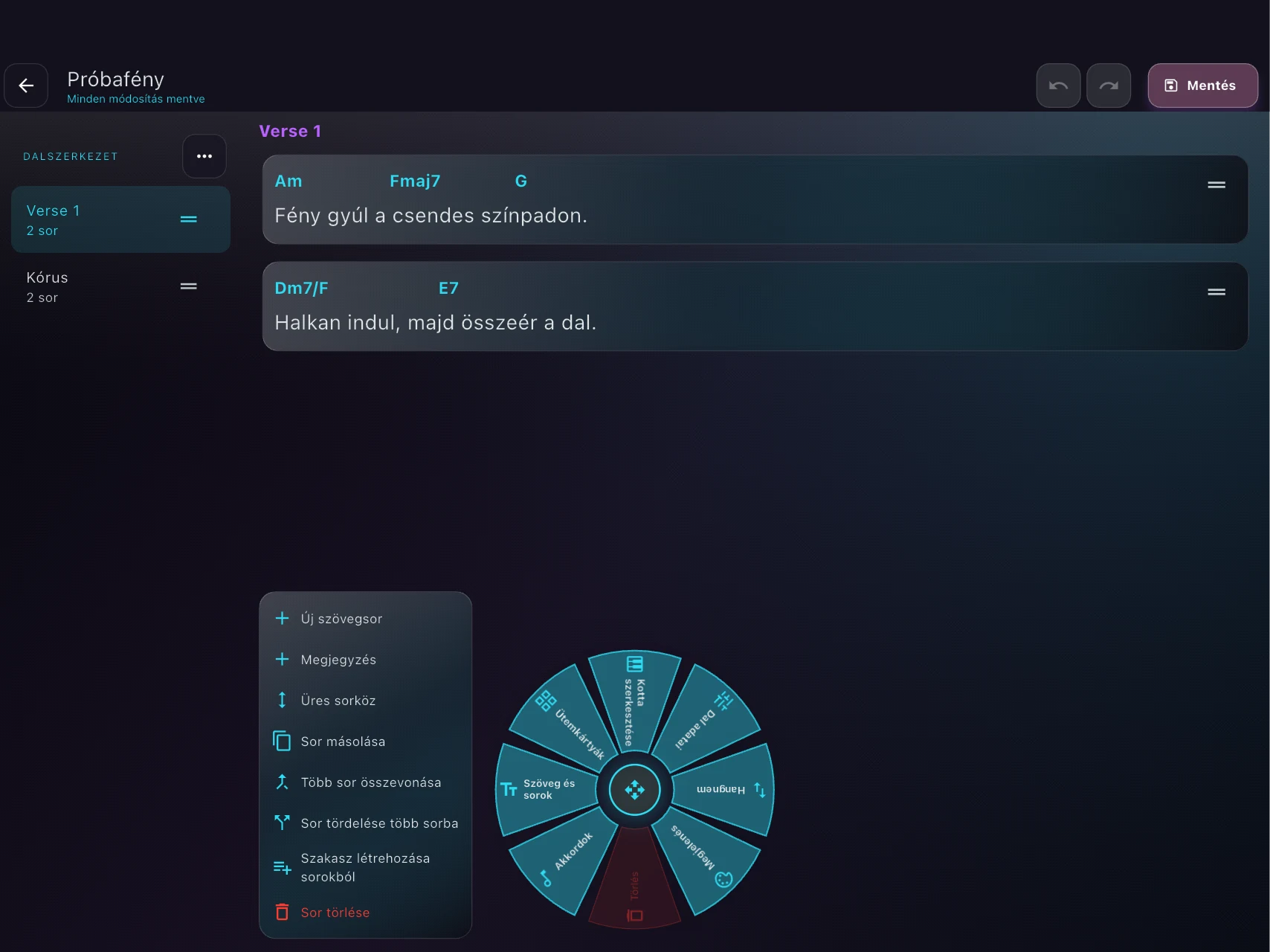
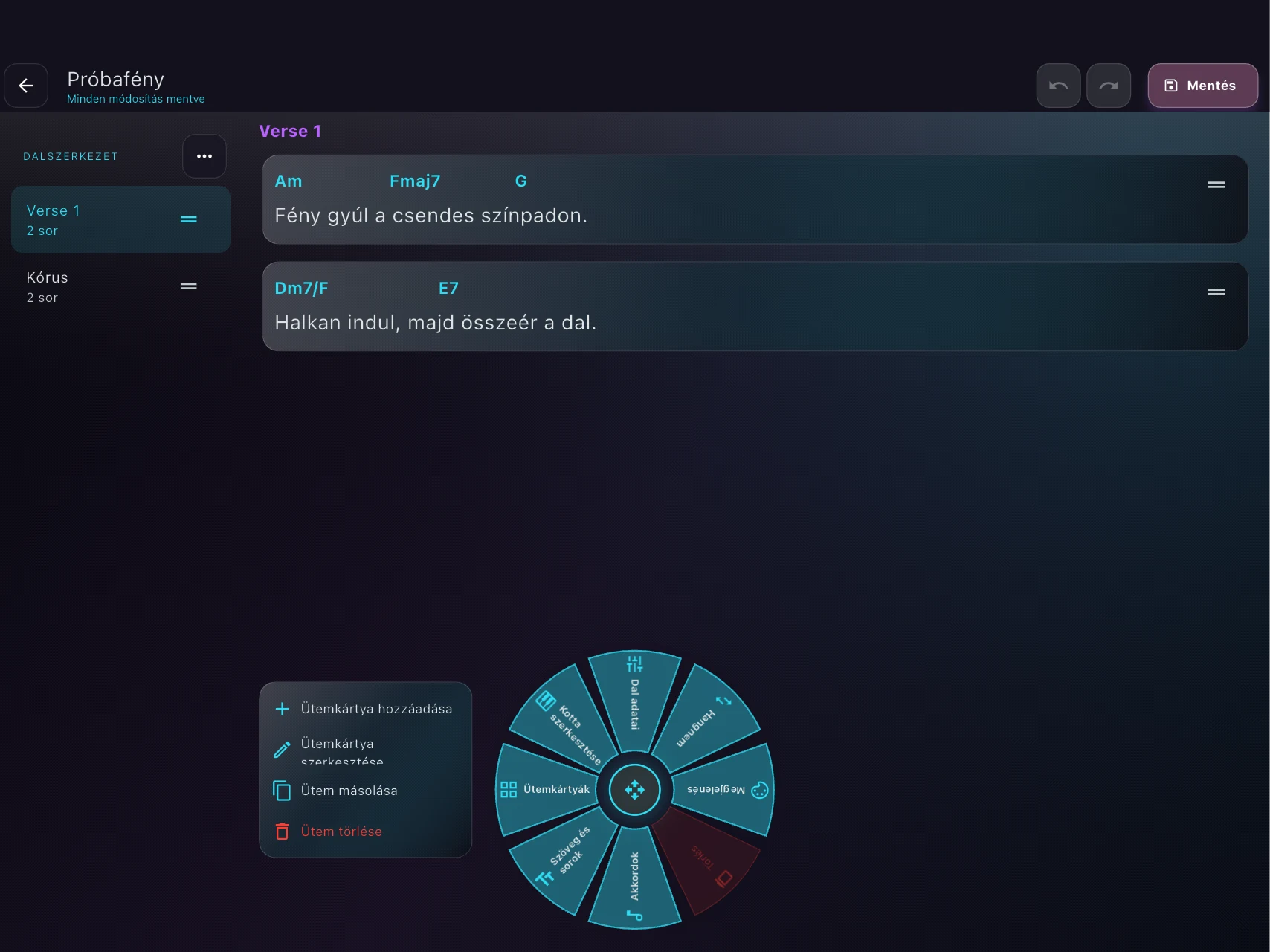
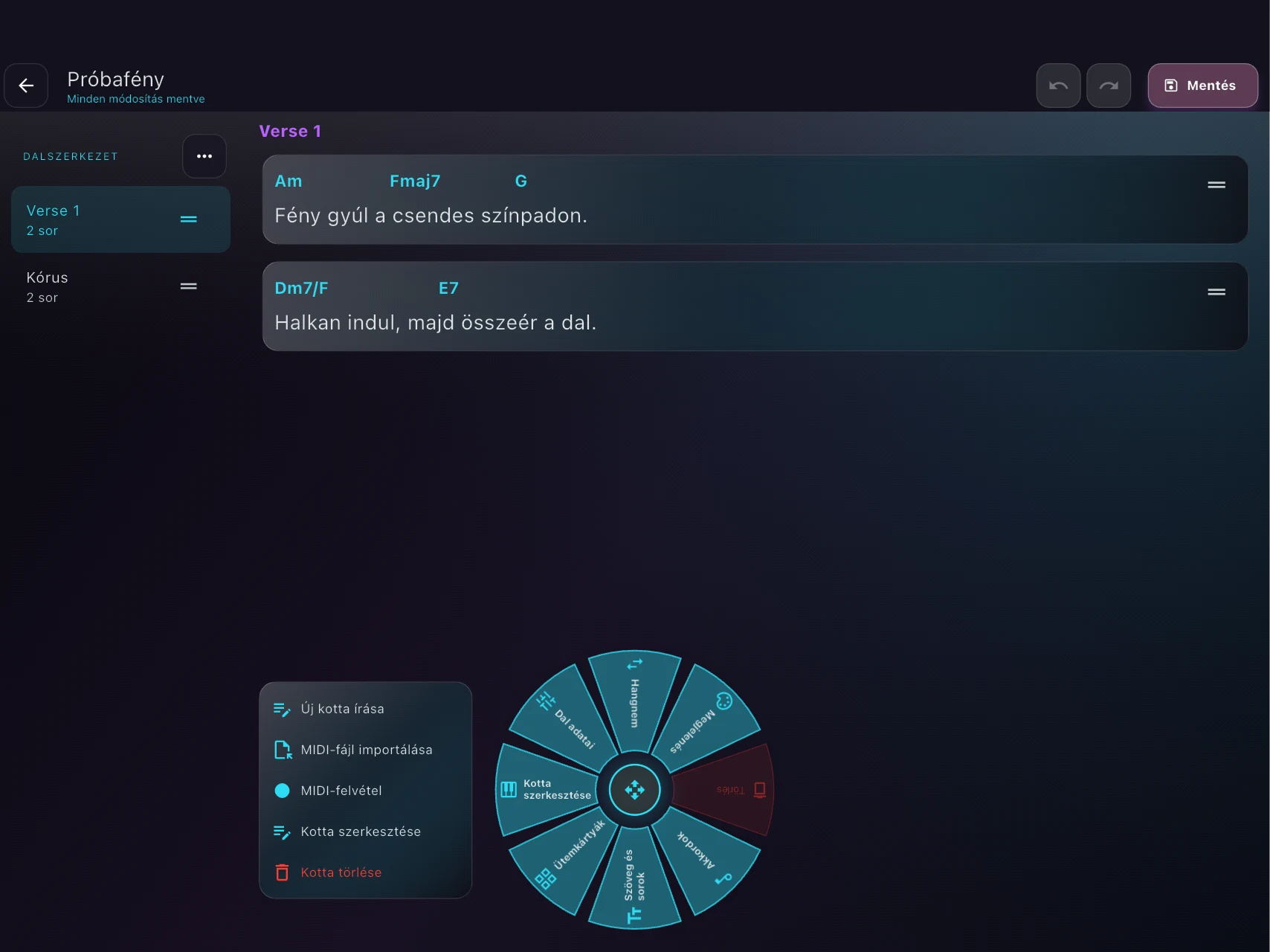
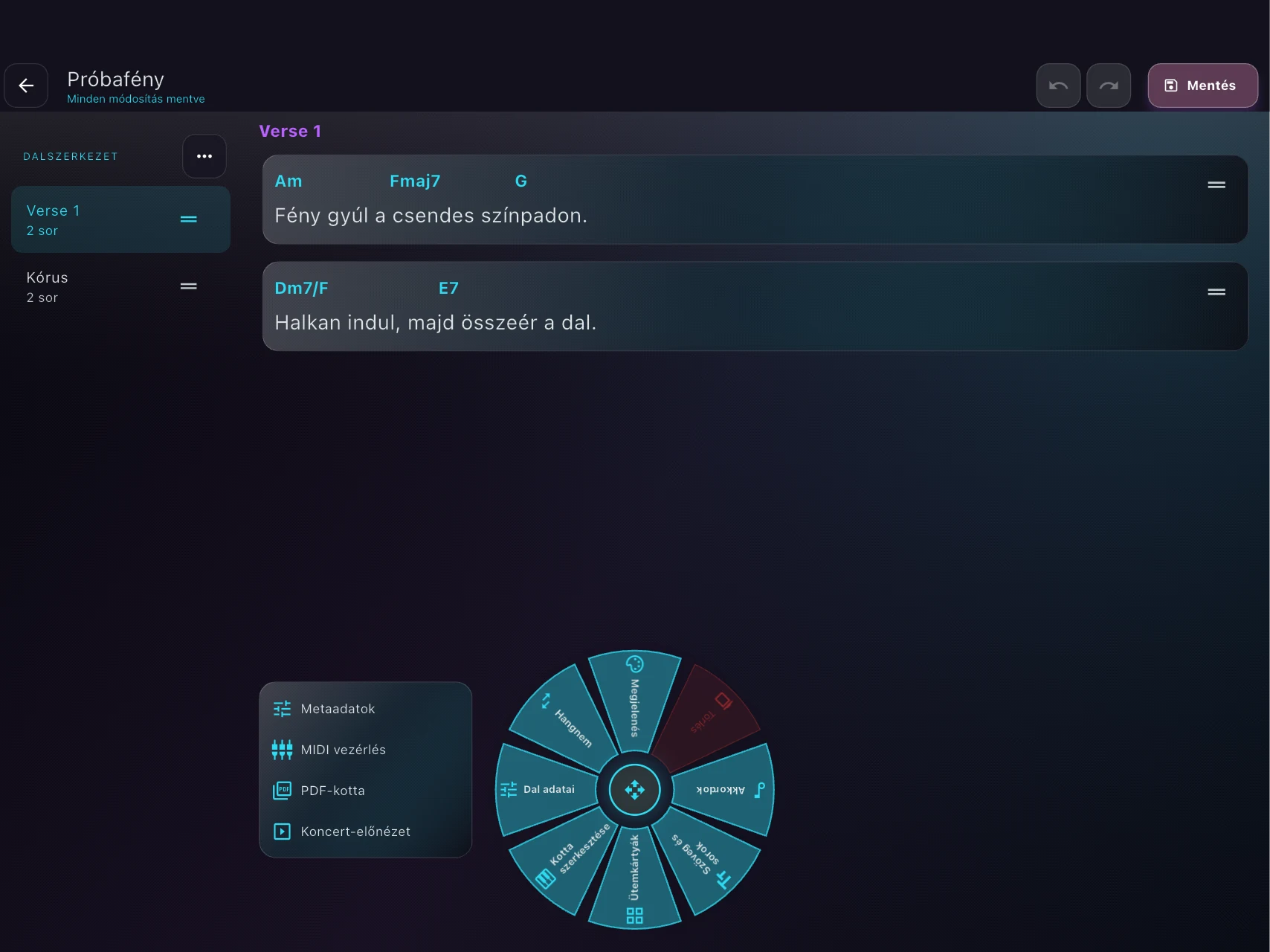
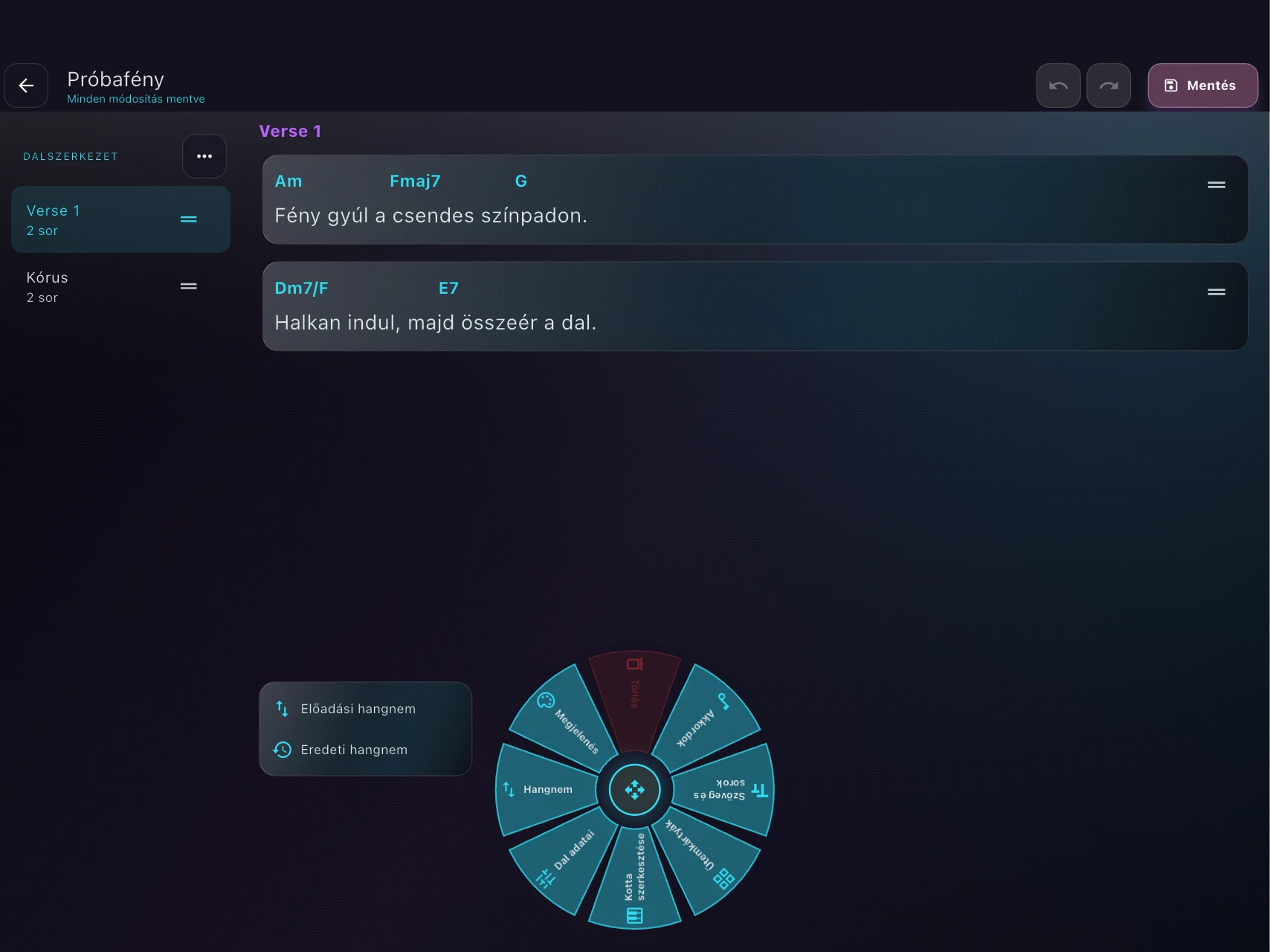
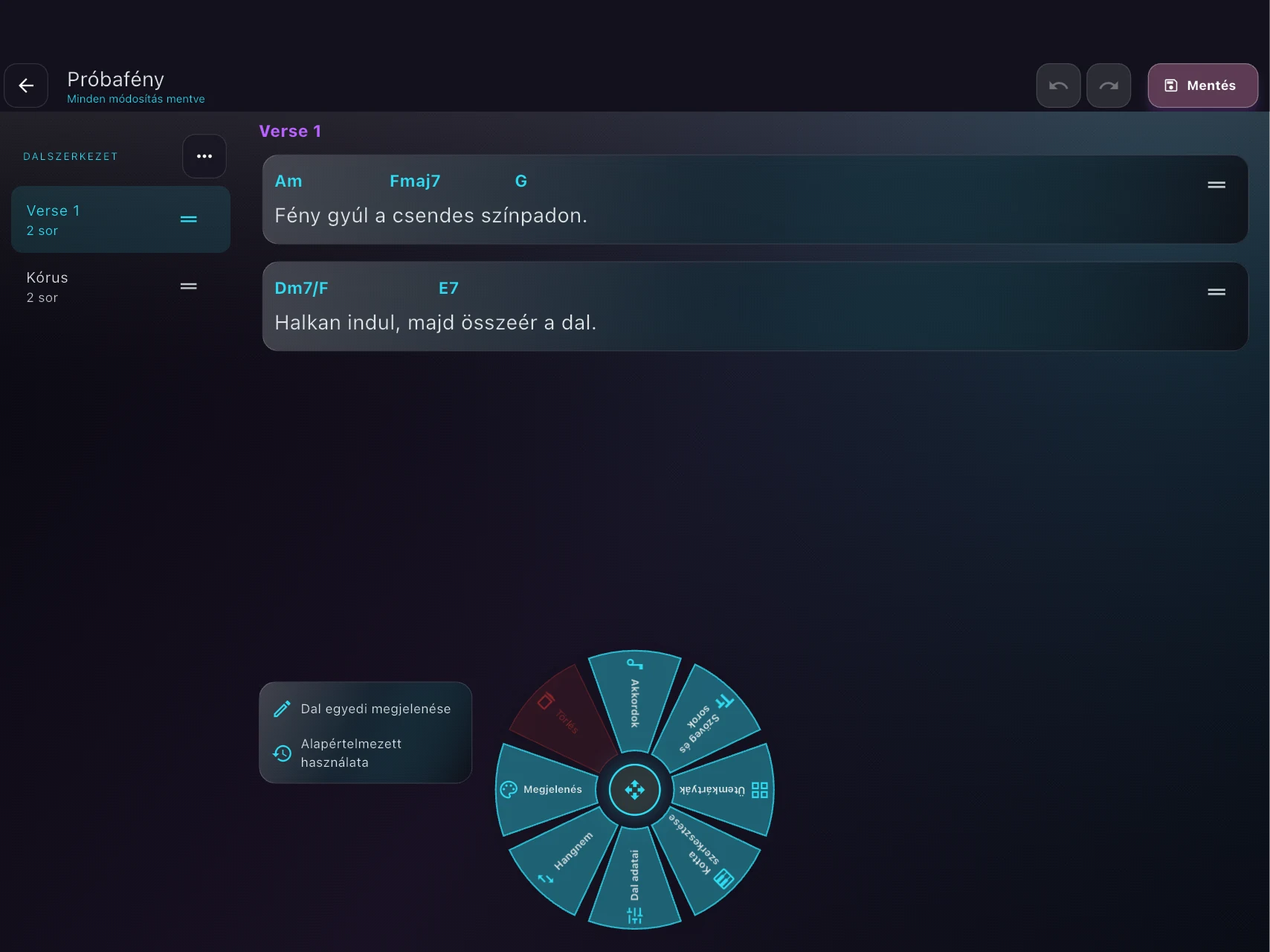
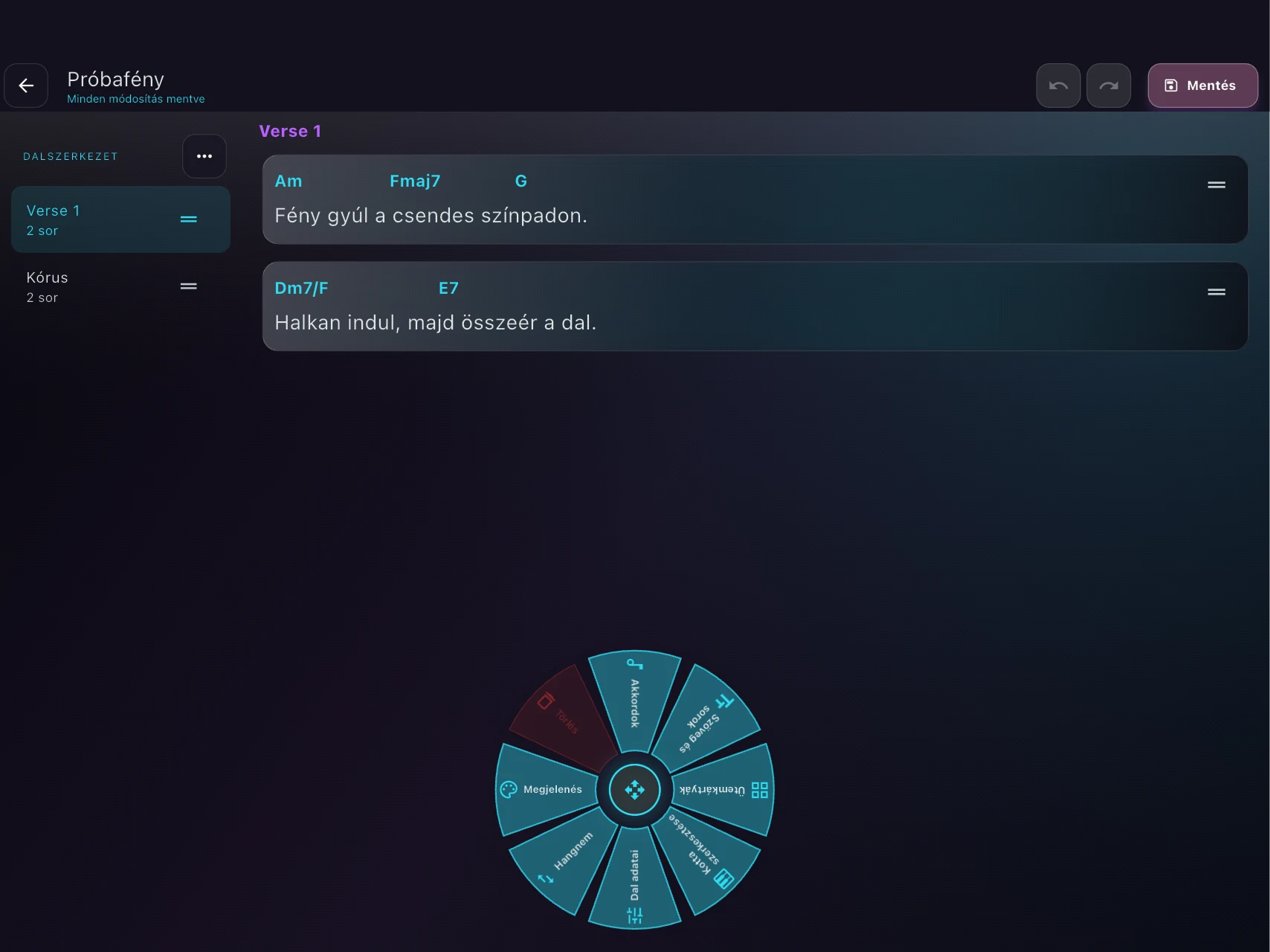
A nyolc szerkesztőmenü#
| Menü | Parancsok |
|---|---|
| Akkordok | Akkord hozzáadása; Akkord bevitele MIDI-billentyűzetről; Akkord szerkesztése; Akkord törlése. |
| Szöveg és sorok | Új szövegsor; Megjegyzés; Üres sorköz; Sor másolása; Több sor összevonása; Sor tördelése több sorba; Szakasz létrehozása sorokból; Sor törlése. |
| Ütemkártyák | Ütemkártya hozzáadása; Ütemkártya szerkesztése; Ütem másolása; Ütem törlése. |
| Kotta szerkesztése | Új kotta írása; MIDI-fájl importálása; MIDI-felvétel; Kotta szerkesztése; Kotta törlése. |
| Dal adatai | Metaadatok; MIDI vezérlés; PDF-kotta; Koncert-előnézet. |
| Hangnem | Előadási hangnem; Eredeti hangnem. |
| Megjelenés | Dal egyedi megjelenése; Alapértelmezett használata. |
| Törlés | A kijelölésnek megfelelő akkord, ütem, kotta vagy teljes sor törlése. |
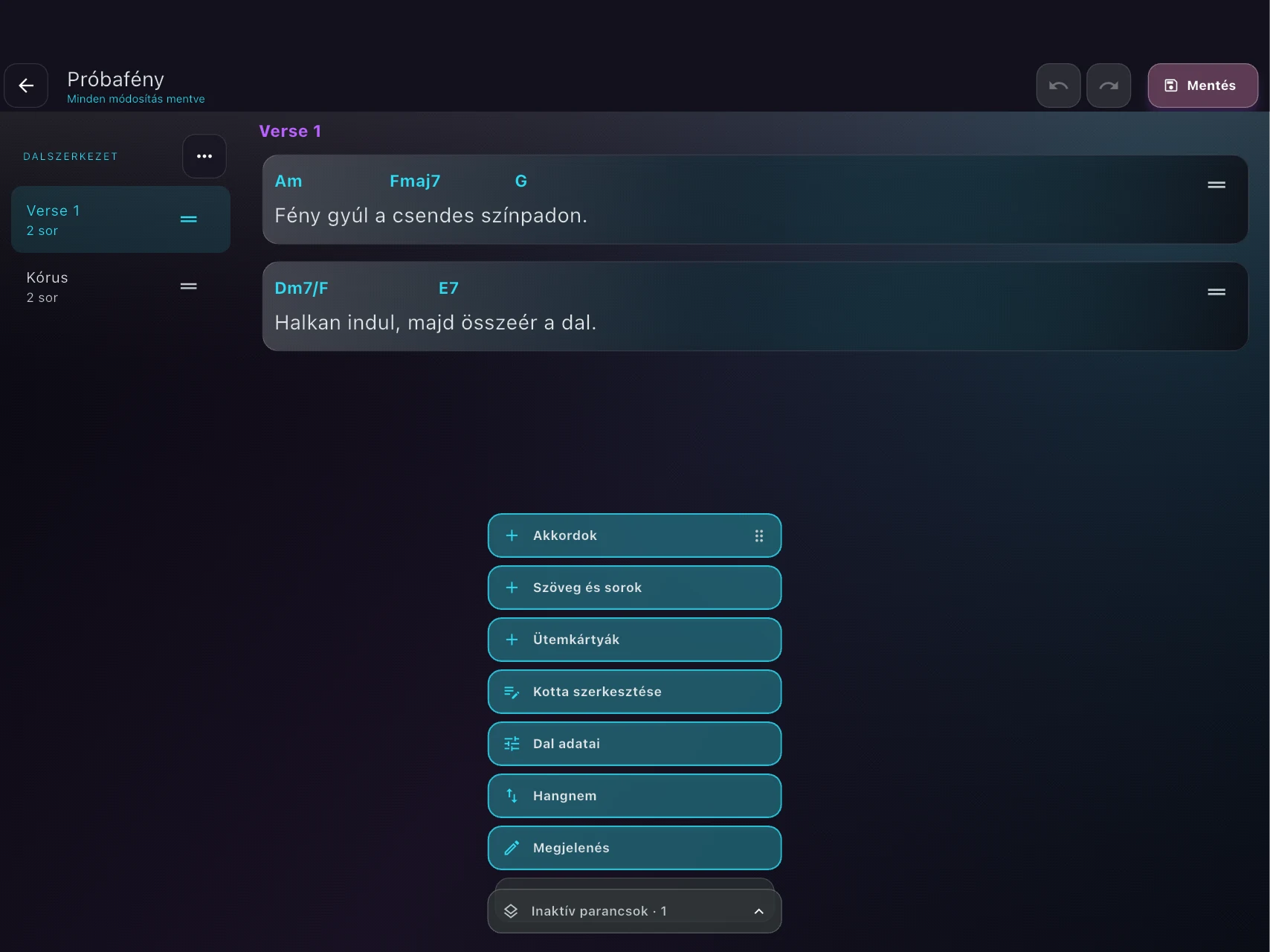
A menü kör vagy oszlop formában jelenhet meg; a parancsok azonosak. Az Általános beállítások → Dalszerkesztő menü pontban választhatsz, és a menü méretét is állíthatod. A fogóponttal áthelyezheted.
Oszlopos elrendezésben a nem használható menük az Inaktív parancsok csoportba húzódnak össze. Erre koppintva megtekintheted őket; a megfelelő cél kijelölése után válnak használhatóvá.
Kijelölés és célpont megadása#
Egy sorra vagy akkordra koppintva kijelölöd. Egyes parancsok előre is kiadhatók: ilyenkor a felső sáv mutatja a megkezdett műveletet, a program pedig arra vár, hogy megérintsd a célt. Az X megszakítja ezt a műveletet.
Ha a Dal adatai, Hangnem vagy Megjelenés csoportot keresed, szüntesd meg az aktuális elemkijelölést. A nem alkalmazható művelet szürkén jelenik meg.
Fekvő nézetben a Dalszerkezet listában az aktuális szakasz nevére koppintva megszüntetheted a sor- és akkordkijelölést.
Mentés, visszavonás és kilépés#
A felső Mentés rögzíti a teljes dalt. Az állapotjelző: Nem mentett módosítások, Mentés… vagy Minden módosítás mentve. Importelőnézetnél a dal még nincs a könyvtárban, amíg nem mented.
A Visszavonás és Ismétlés a szerkesztési műveleteken lépked. Visszalépéskor a mentetlen változásokhoz a Folytatom a szerkesztést, Elvetés vagy Mentés és bezárás választható.
06 / 22
Daladatok, hangnem és PDF
A metaadatok segítik a keresést és az előadást. A hangnem a zenei tartalmat, a PDF-csatolmány az eredeti kottakép megjelenítését kezeli.
Metaadatok szerkesztése#
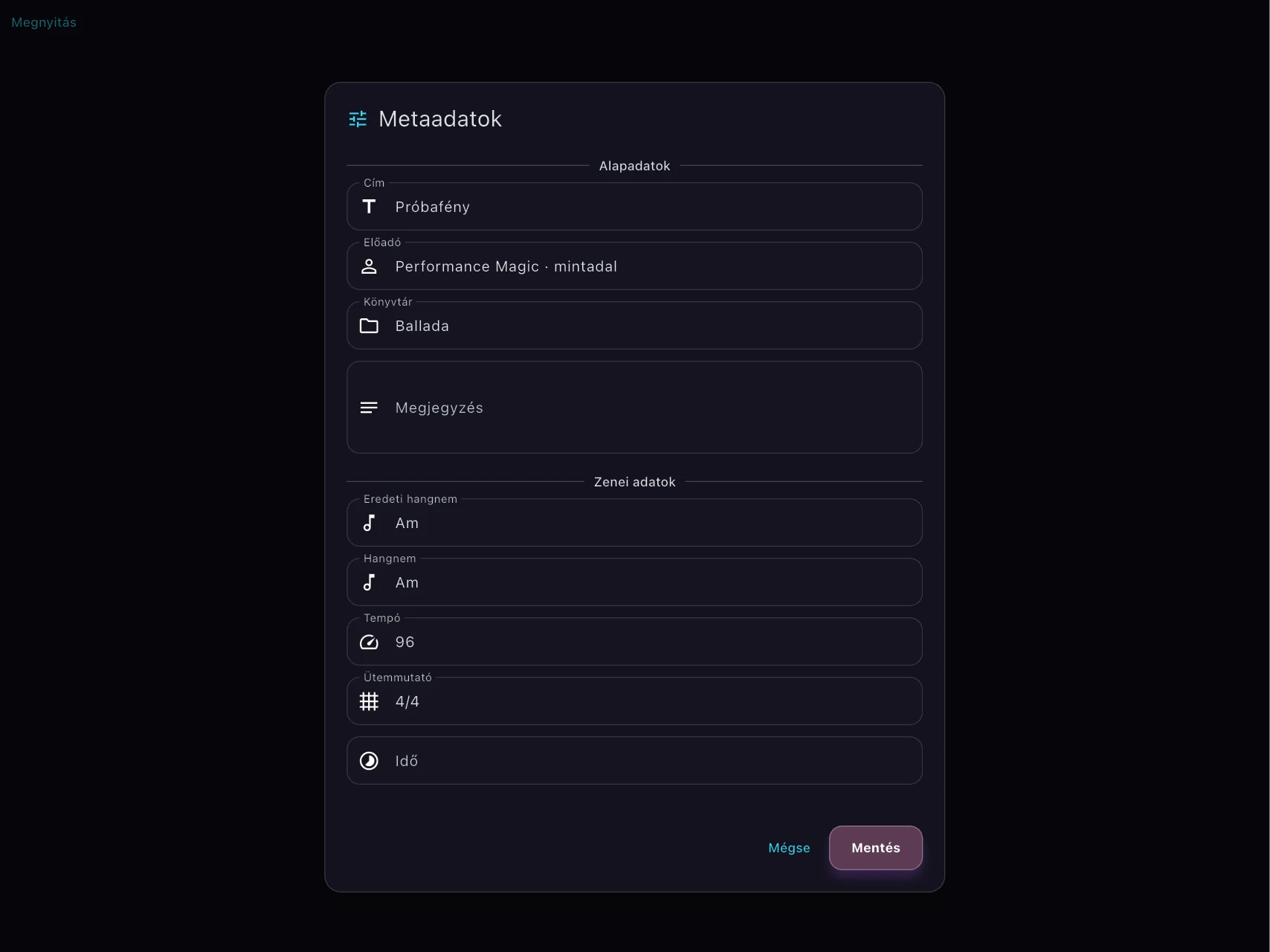
Nyisd meg: Dal adatai → Metaadatok. A Cím kötelező. Megadható az Előadó, Könyvtár (Book), Megjegyzés, Eredeti hangnem, Hangnem, Tempó, Ütemmutató, Idő és Szerzői jog. Importból további OnSong-adatok is megmaradhatnak.
Az ismert tempót számmal add meg; a tizedesvessző és tizedespont is használható. Az idő mező a dalhosszhoz tartozik. Csak valós adatot adj meg: az alkalmazás a dalszövegből nem állapítja meg automatikusan a tempót vagy hangnemet.
Eredeti és előadási hangnem#
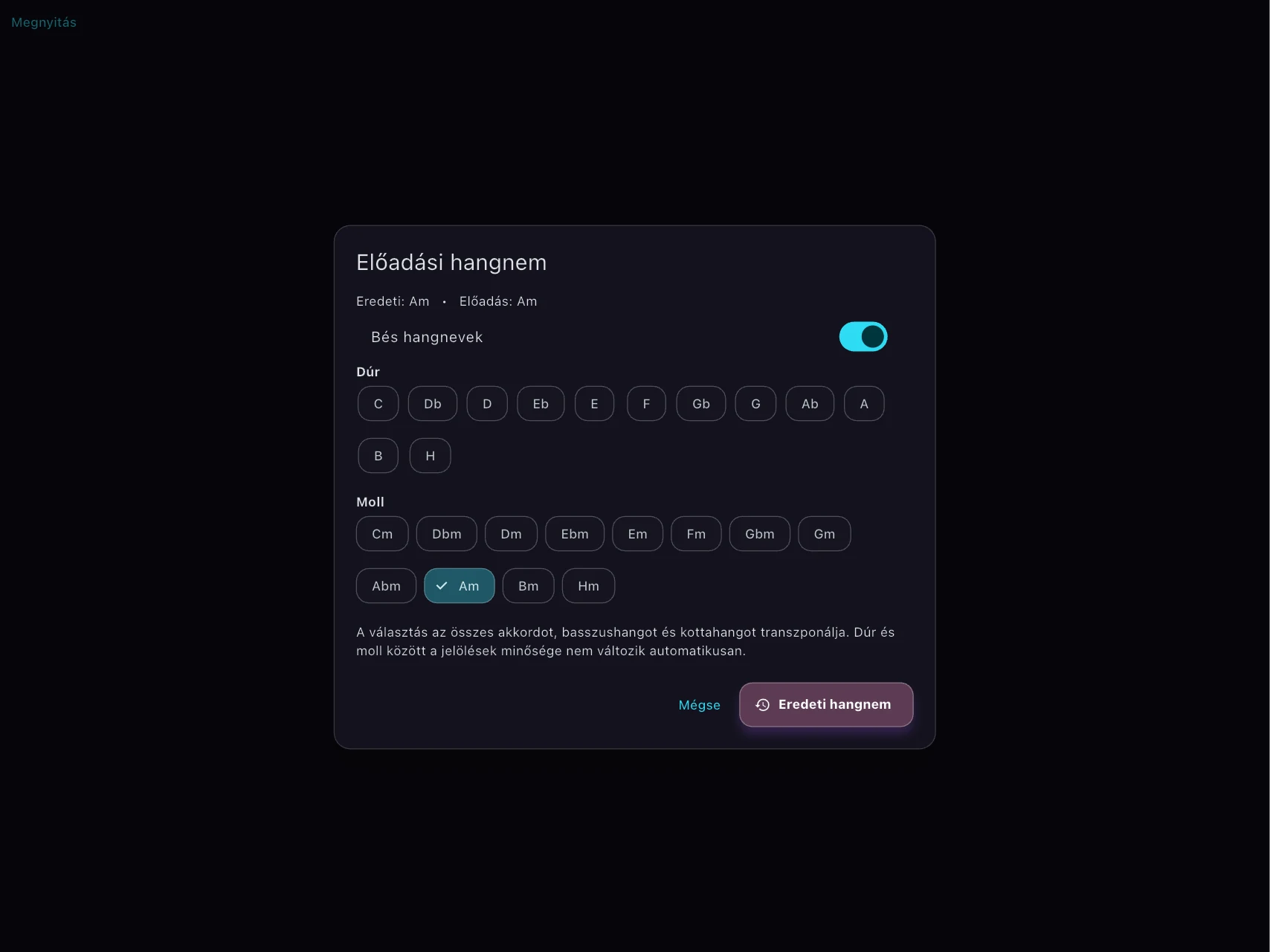
- Válaszd a Hangnem → Előadási hangnem parancsot.
- A hangnemválasztóban jelöld a kívánt célhangnemet. Ellenőrizd a transzponált akkordokat és kottát.
- A Hangnem → Eredeti hangnem paranccsal visszatérhetsz a dal eredeti hangnemére.
- Mentsd a dalt.
A Metaadatok Hangnem mezőjének módosítása meglévő hangnemi alap esetén transzponálhatja a dalt; ez több egy fejléc átnevezésénél. A hangnevek megjelenítése a választott H/B vagy B/B♭ jelölést követi. Setlistben egy előforduláshoz külön előadási hangnem adható.
PDF-kotta csatolása és megnyitása#
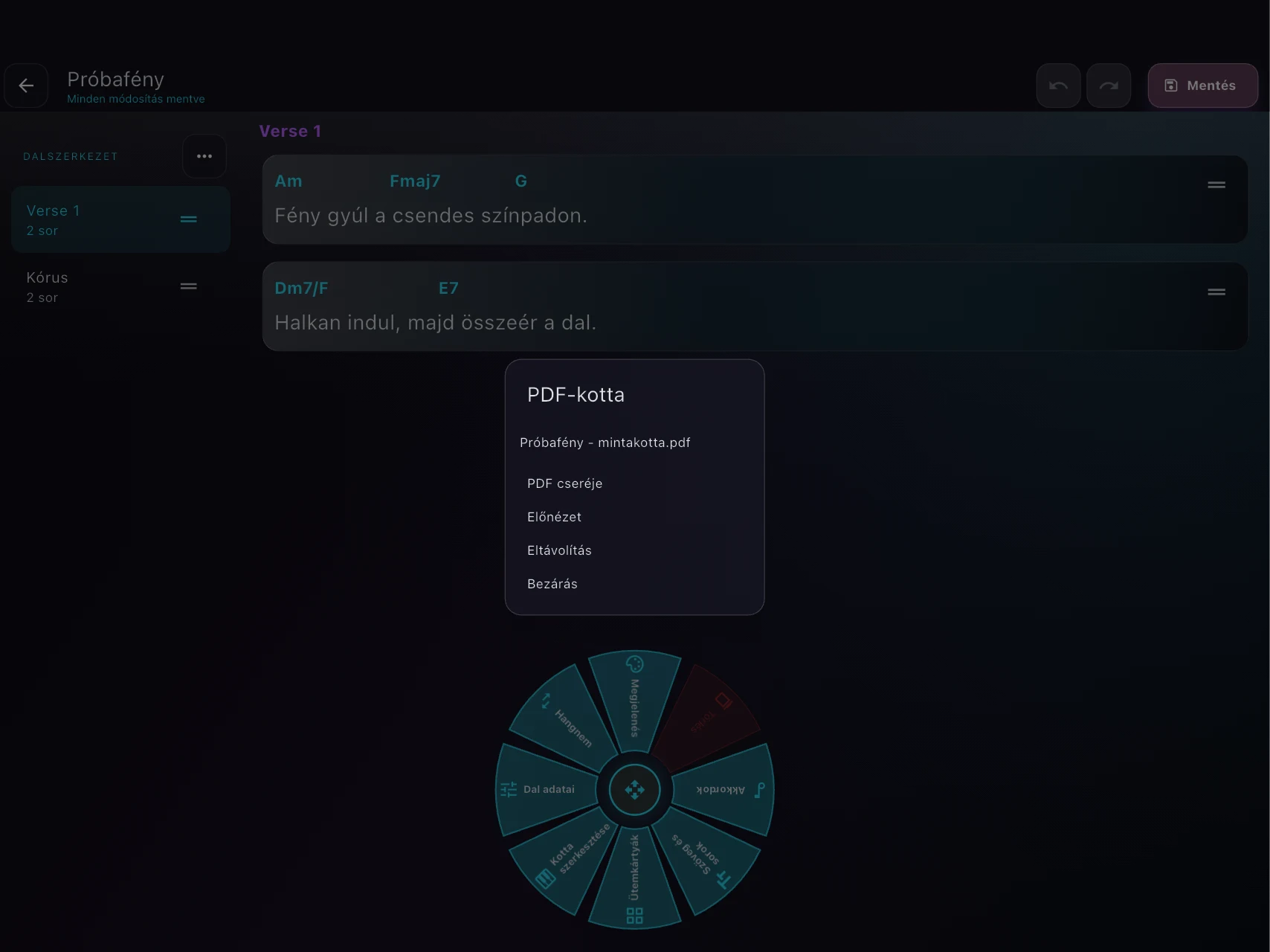
- A szerkesztőben válaszd: Dal adatai → PDF-kotta → PDF csatolása.
- Válassz egy legfeljebb 20 MB-os PDF-et. Egy dalhoz egy PDF tartozhat, több oldallal is.
- Az Előnézet gombbal ellenőrizd. Később PDF cseréje vagy Eltávolítás választható.
- Zárd be az ablakot, és mentsd a teljes dalt.
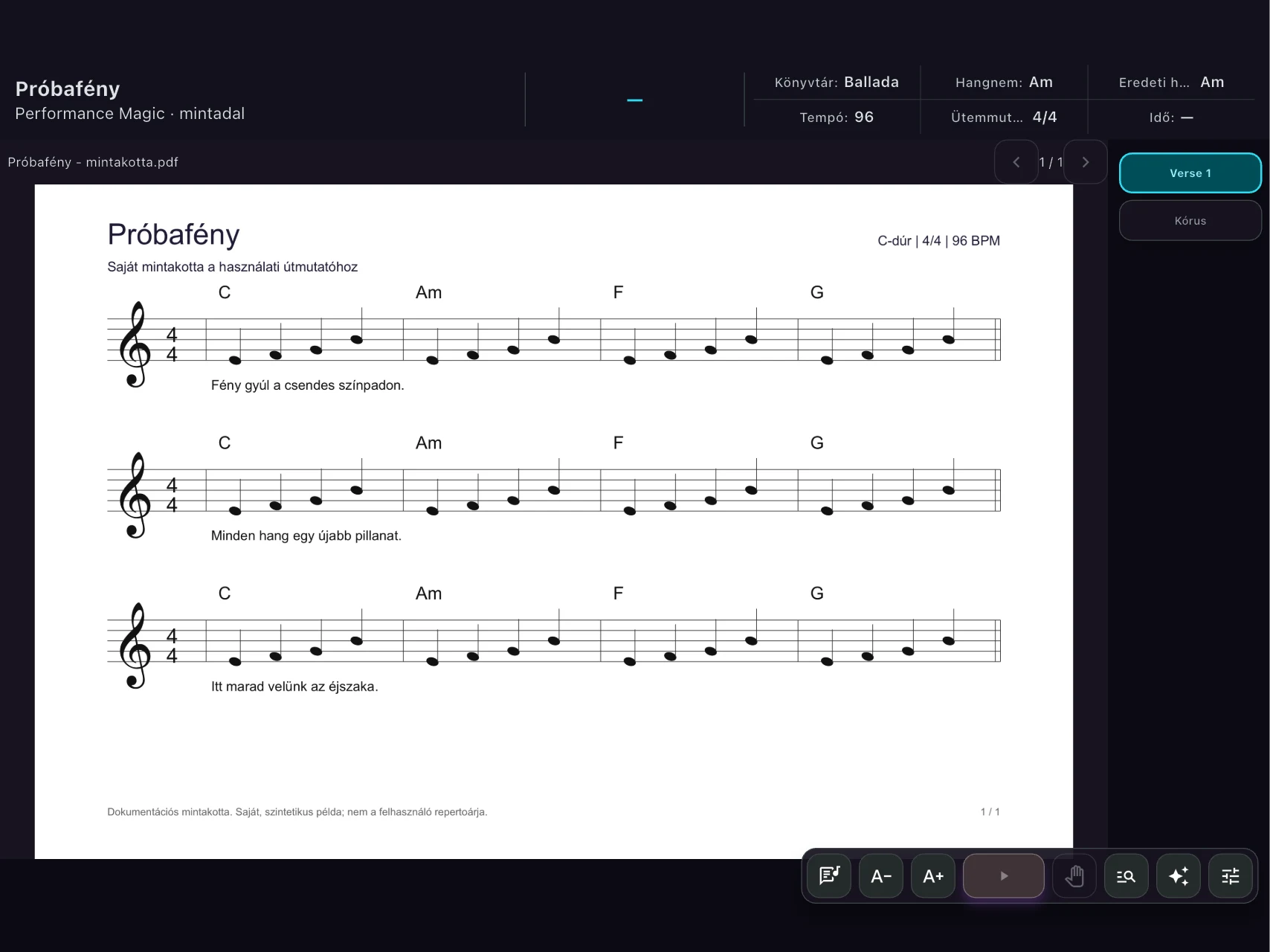
- Koncertnézetben az alsó PDF-gombbal válts a PDF-kotta és a Dalszöveg között. Lapozz, és csippentéssel nagyíts.
A csatolt PDF a dal része, így a saját dalexportba és a dalt tartalmazó mentésbe is bekerül. A PDF és a szöveg közötti váltás nem indítja újra a lejátszást és nem küldi újra a regisztrációt. Dalváltáskor a szövegnézet az alap.
07 / 22
Szakaszok, szöveg és sorok
Építs áttekinthető dalszerkezetet. A szakaszok a későbbi koncertmarkerek és az időzítés alapjai is.
Szakaszok létrehozása és rendezése#
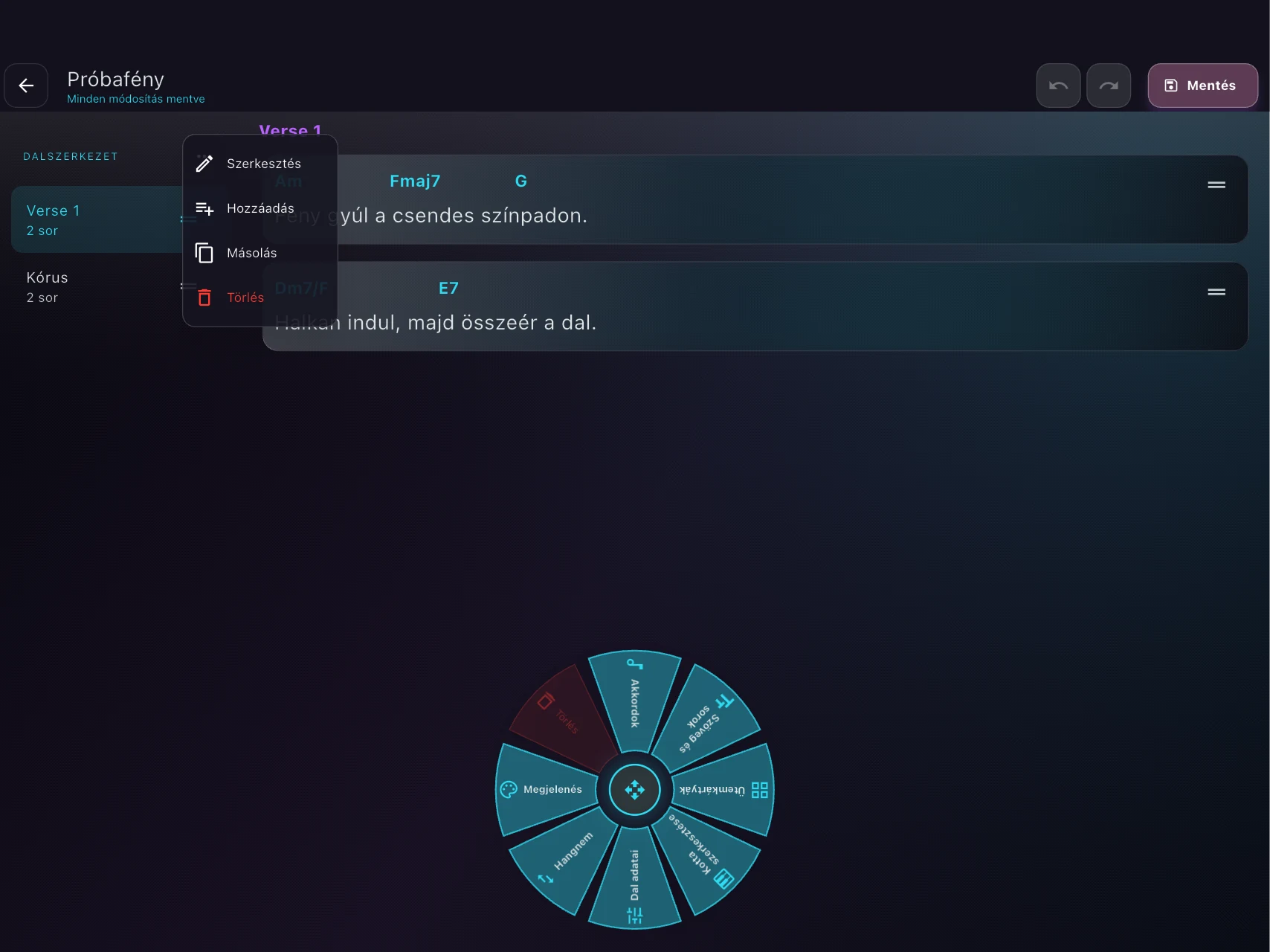
A szakaszlistában válaszd a szerkesztendő részt; szűkebb nézetben a Szakasz választó segít. A szakasz menüje: Szerkesztés, Hozzáadás, Másolás, Törlés. Az új szakasz az aktuális után kerül.
A szerkesztőablakban választhatsz Típust, adhatsz Egyedi címet vagy számozást, valamint saját behúzást, címszínt és méretet. Saját stílus nélkül az alapértelmezett megjelenés érvényesül. Dal cím típusú szakasznál a Következő szakasz távolsága is szabályozható.
A sor fogantyúját húzva átrendezheted a tartalmat. Másik szakasz fölött röviden tartva a program átvált a célra, így a teljes sort másik szakaszba is áthelyezheted, akkordjaival együtt.
Szöveg, megjegyzés és üres sorköz#
- Válaszd ki azt a sort, amely után beszúrnál.
- A Szöveg és sorok menüben válaszd az Új szövegsor, Megjegyzés vagy Üres sorköz parancsot.
- Az új elem a kijelölt sor után kerül, és az lesz kijelölve. Kijelölés nélkül a szakasz végére kerül.
- Meglévő szöveget hosszú érintéssel szerkeszthetsz helyben. A szerkesztés elfogadása után mentsd a dalt.
Az üres sorköz induló magassága 24 képpont. A megjegyzések külön színnel, mérettel és félkövérséggel formázhatók a megjelenési beállításokban.
A beszúrás önmagában nem nyit gépelőmezőt. Az új sor feliratát érintsd hosszan, írd be a tartalmat, majd a sor jobb oldalán lévő pipával zárd le a helyi szerkesztést.
Másolás, összevonás, tördelés és törlés#
| Parancs | Eredmény |
|---|---|
| Sor másolása | A teljes sort, akkordjaival együtt, közvetlenül maga után másolja. |
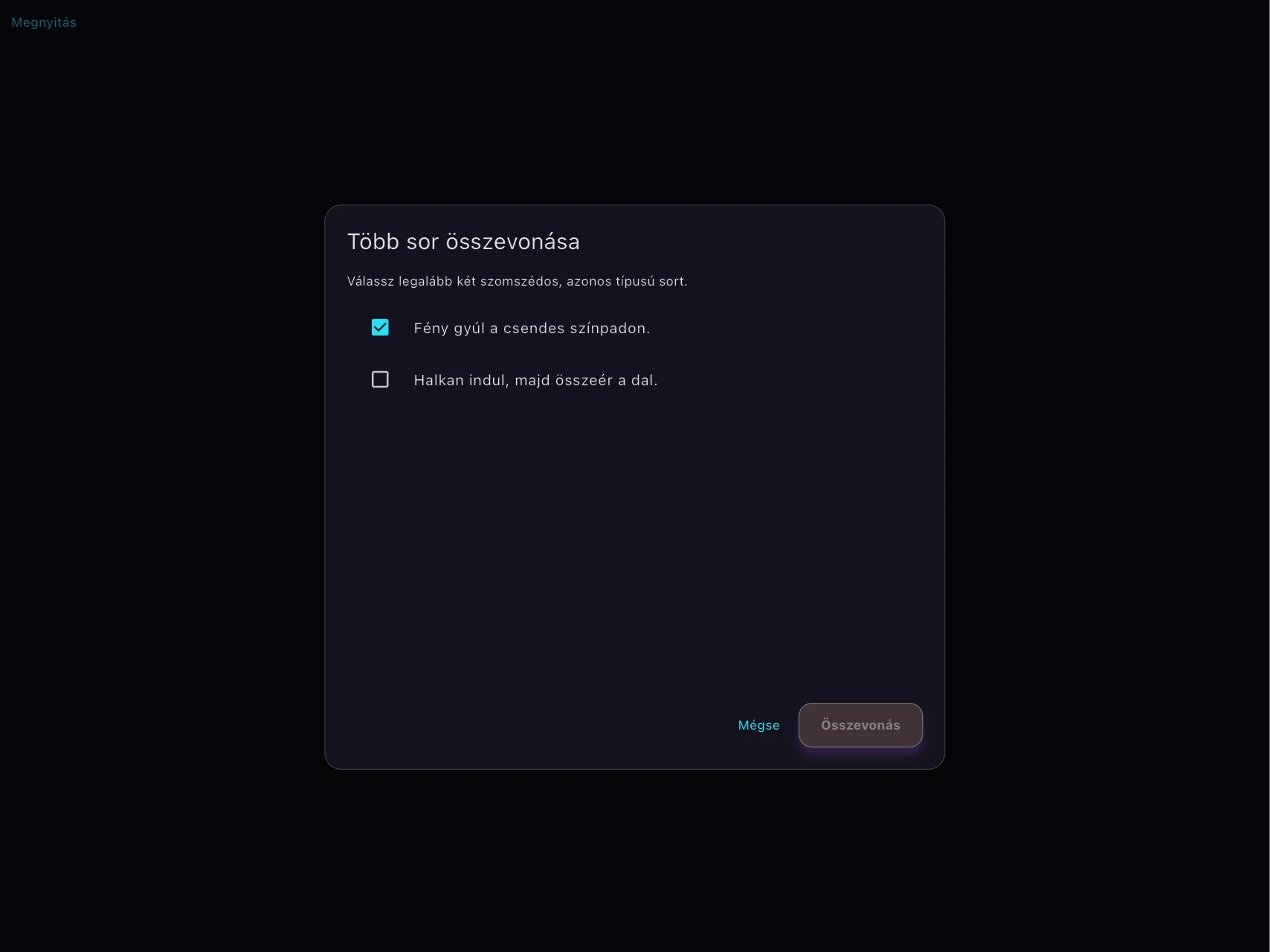
| Több sor összevonása | Az aktuális szakasz kompatibilis, összefüggő sorait egy sorba rendezi; előnézet után Összevonás. |
| Sor tördelése több sorba | Szövegnél törési helyekkel, ütemrácsnál a kijelölt ütemek után bont; az akkordokat megőrzi. |
| Sor törlése | A teljes sort és a benne lévő akkordokat vagy egyéb tartalmat eltávolítja. |
Szöveg tördelésekor a Sortörés beszúrása jelöli a választott helyet; a Tördelés végzi el a bontást. Kotta és eltérő tartalomtípus nem vonható össze tetszőleges szövegként. A szerkesztési műveletek visszavonhatók.
Szakasz létrehozása meglévő sorokból#
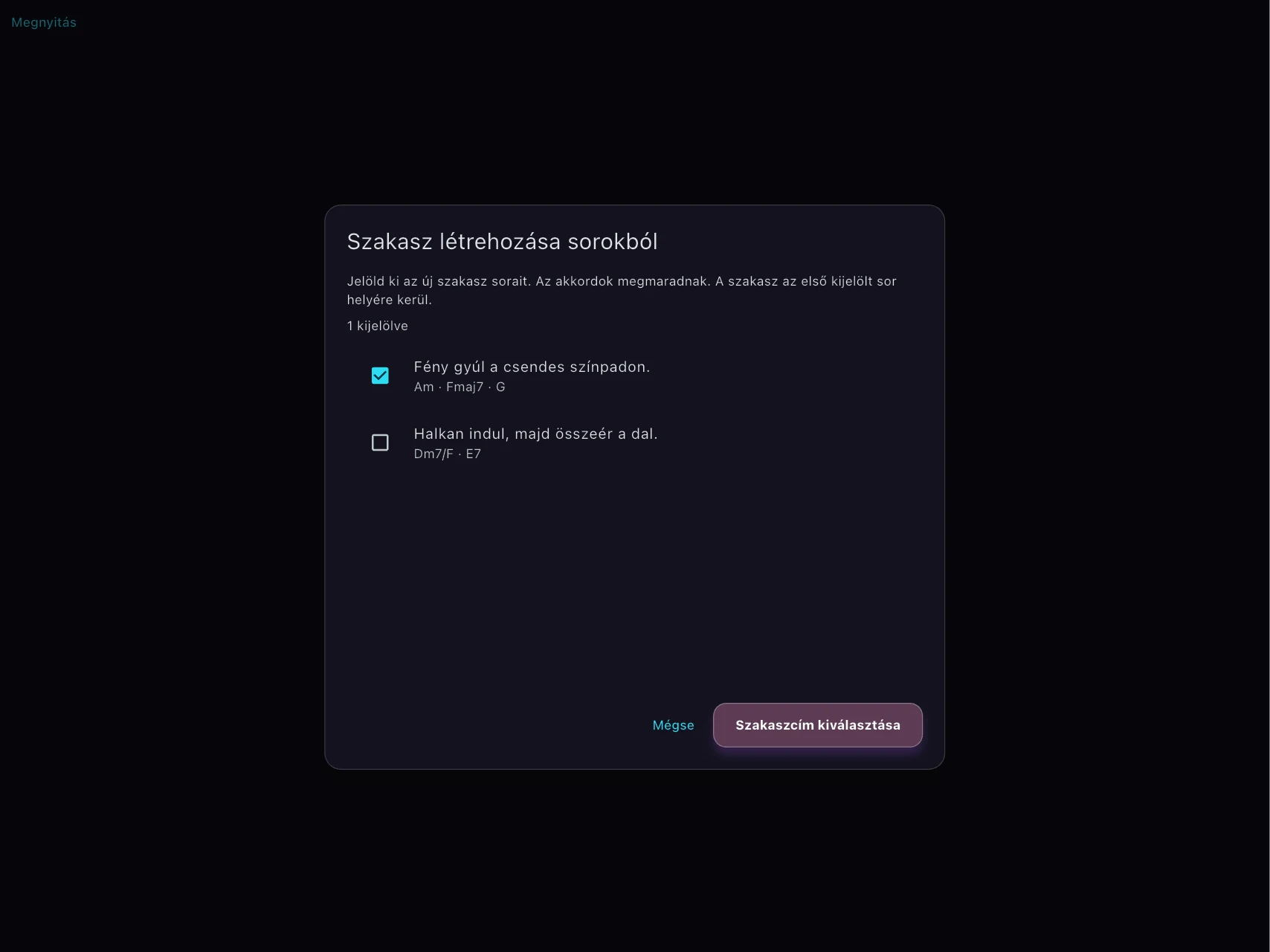
- Nyisd meg: Szöveg és sorok → Szakasz létrehozása sorokból.
- Jelöld ki az új szakasz sorait az akkordokat is mutató listában.
- Koppints a Szakaszcím kiválasztása gombra, válassz típust és szükség szerint saját címet.
- Fogadd el a részablakot, majd mentsd a dalt.
Az új szakasz az első kijelölt sor helyén jön létre. A kiválasztott sorok külön sorok maradnak, akkordjaik és formázásuk megmarad. A többi sor egymás közötti sorrendje nem változik.
08 / 22
Akkordok és MIDI-akkordbevitel
Az akkordokat a dalszöveg megfelelő helyéhez vagy egy ütemrácscellához rendelheted.
Akkord hozzáadása és módosítása#
- Érintsd meg a szöveg kívánt helyét vagy az ütemrács celláját.
- Válaszd: Akkordok → Akkord hozzáadása. Üres rácscellánál a választó közvetlenül is megnyílhat.
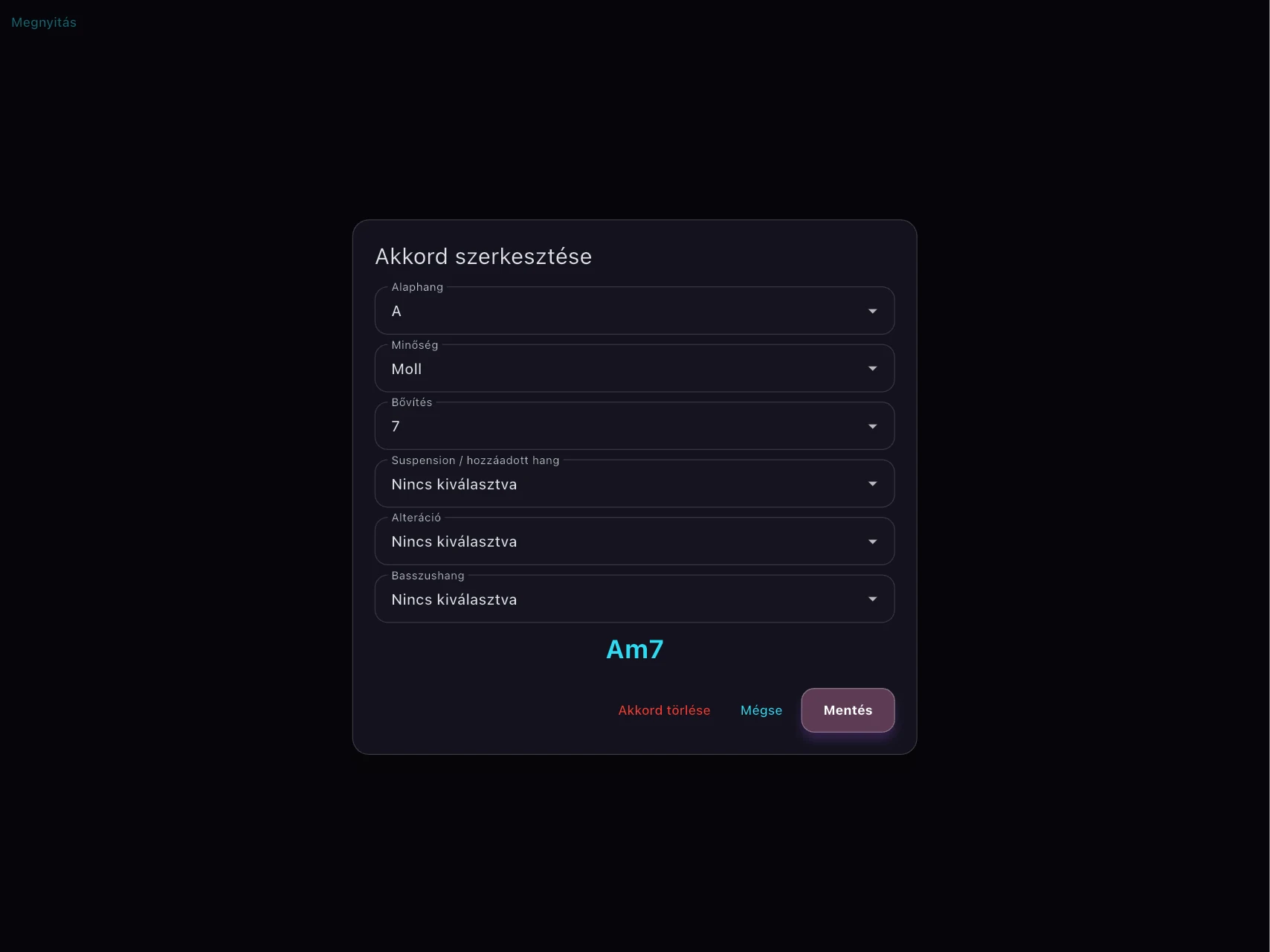
- Állítsd be az Alaphang, Minőség, Bővítés, Suspension / hozzáadott hang, Alteráció és szükség szerint Basszushang értékét.
- Ellenőrizd a kész akkordjelet, fogadd el, majd mentsd a dalt.
A minőség lehet Dúr, Moll, Szűkített vagy Bővített. A további lehetőségek a választott akkordtól függnek. Az opcionális basszushang slash-akkordot eredményezhet, például G/H a magyar jelölésben.
Akkordok kijelölése, mozgatása és törlése#
Meglévő akkordra koppintva kijelölöd, újabb érintéssel megszüntetheted a kijelölést. Egy sorban több akkord is kijelölhető. Az Akkord szerkesztése ugyanazt az új akkordot alkalmazza a kijelölt elemekre. Az Akkord törlése az akkordokat távolítja el, a dalszöveget megtartja.
Az akkord húzással pozicionálható a sorban. Ha a teljes sort mozgatod, a hozzá tartozó akkordok is vele mennek.
Folyamatos akkordbevitel billentyűzetről#
- Válaszd: Akkordok → Akkord bevitele MIDI-billentyűzetről.
- Válaszd ki a MIDI-bemenetet és a csatornát, valamint az automatikus bevitelt vagy a kézi jóváhagyást. Indítsd a munkamenetet.
- Koppints a dalszöveg célpozíciójára vagy egy ütemcellára. A beszúrási jel mutatja a helyet.
- Játssz akkordot a csatlakoztatott billentyűzeten. Többértelmű felismerésnél válassz a felkínált akkordnevek közül.
- Ugyanazon a helyen az újabb hangzat módosítja az ottani akkordot. Új célpontra koppintva lépj tovább.
- A beviteli sáv Leállítás ikonjával fejezd be, majd mentsd a dalt.
Meglévő akkord kiválasztásakor annak helye megmarad, csak a hangzat változik. Pozícióváltáskor engedd fel a korábban lenyomott hangokat, mielőtt új akkordot játszol. Ez akkordfelismerés és bevitel; teljes hangjegyes felvételhez a MIDI-felvételt használd.
09 / 22
Ütemkártyák
A hangszeres részek akkordmenetét ütemekre és azon belüli pozíciókra oszthatod.
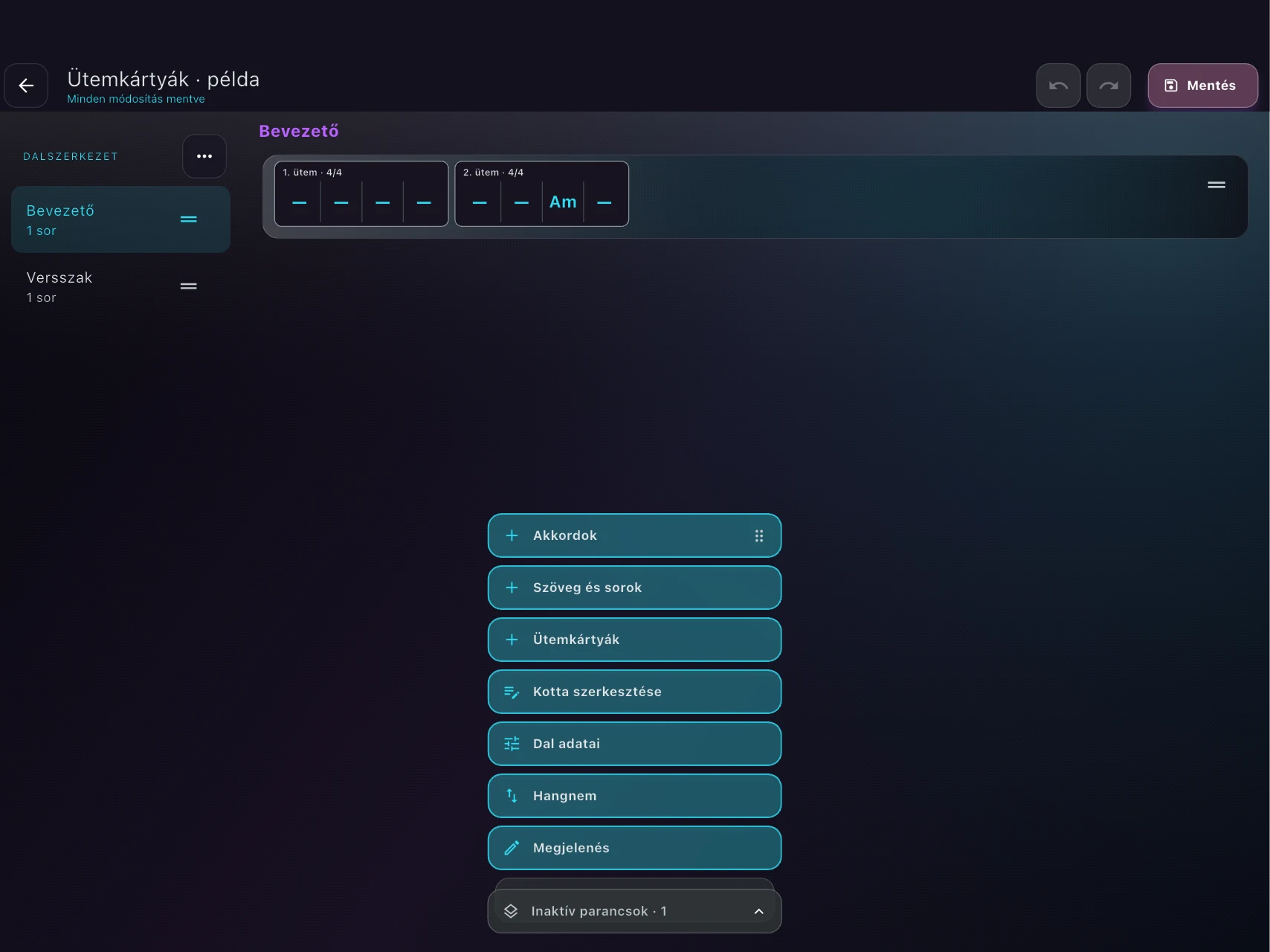
Új ütemrács és akkordpozíciók#
- Válaszd: Ütemkártyák → Ütemkártya hozzáadása.
- Az Új ütemrács ablakban állítsd be az Ütemmutató, Ütemek száma és Felbontás egy ütemen belül értékét.
- A Beszúrás az aktuális szakasz végére helyezi a rácsot.
- Koppints a cellákba, és add meg az akkordokat. A rács beállításai az Ütemkártya szerkesztése ponttal módosíthatók.
- Mentsd a dalt.
A felbontás az akkordpozíciók számát jelöli, nem az ütemek számát. Például 4/4-ben négy cellával ütésenként, nyolc cellával félütésenként helyezhetsz el váltást. A választható felbontások között 2, 4, 6, 8, 12 és 16 szerepel.
Ütemek másolása, rendezése és törlése#
Az Ütem másolása a kijelölt ütemet akkordjaival együtt közvetlenül maga után másolja. Az ütemkártyák húzással rendezhetők. Az Ütem törlése a kijelölt ütemet és annak akkordjait távolítja el.
Egy rácssorban legalább egy ütem marad. Az utolsó eltávolításához a teljes sort töröld. A rács rövidítésekor a levágott cellák akkordjai is eltűnnek; előbb ellenőrizd a tartalmat.
10 / 22
Kotta és Piano roll
Készíts kézi kottát, alakíts MIDI-sávot kottává, vagy javítsd a felvett hangokat. A grafikai és a zenei módosítás külön kezelhető.
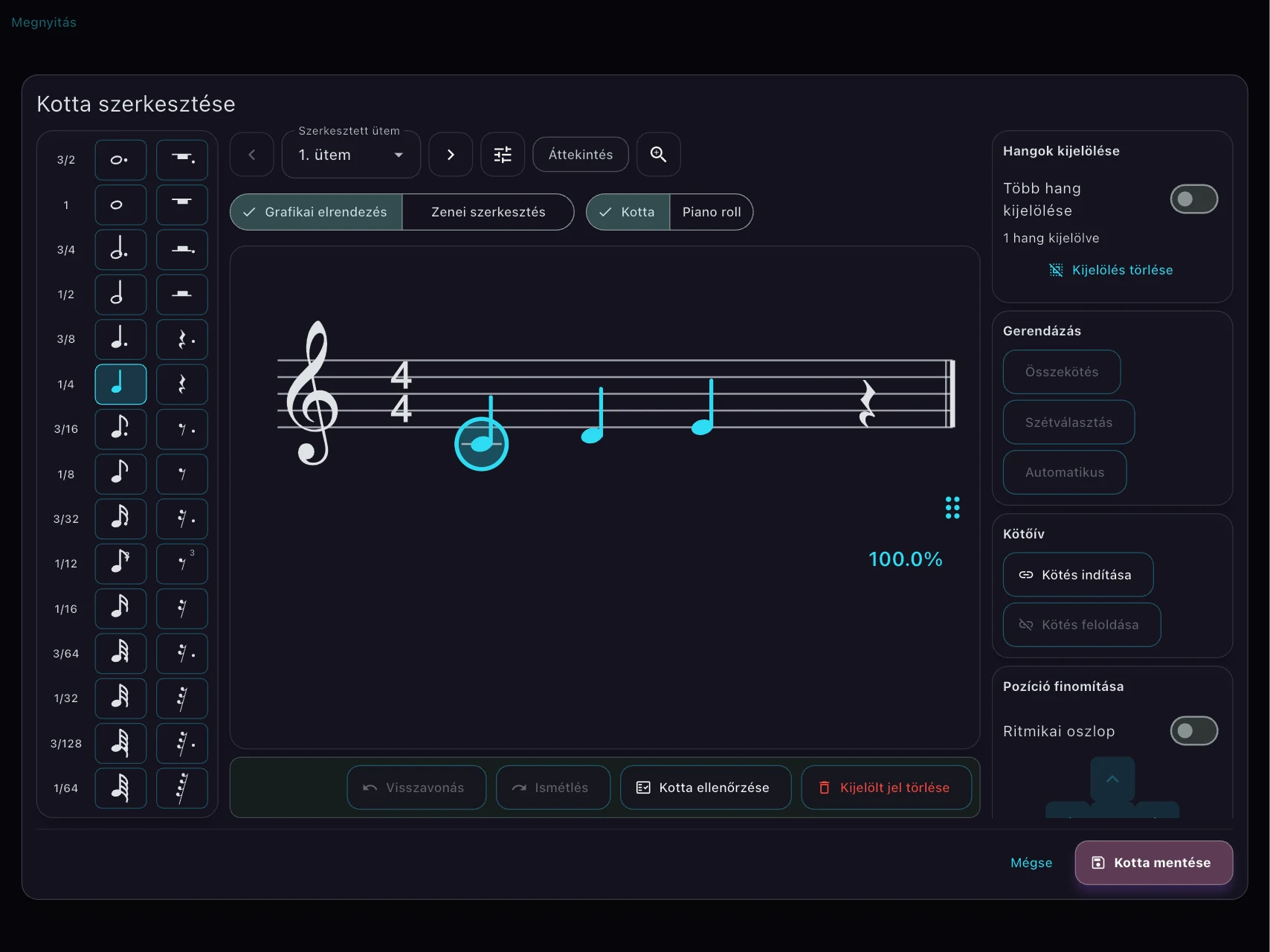
Új kézi kotta írása#
- Nyisd meg: Kotta szerkesztése → Új kotta írása.
- Válassz hangjegyet vagy szünetet a bal oldali hangértékpalettáról.
- A kottán koppints a kívánt helyre. A kiválasztott hang vagy szünet később módosítható és törölhető.
- A Szerkesztett ütem választóval és az előző/következő ütem gombjával dolgozz a megfelelő ütemen. Pontosításhoz használd a nagyítást.
- A Kotta ellenőrzése után válaszd a Kotta mentése gombot, majd a fő szerkesztőben mentsd a dalt.
Az Áttekintés a teljes kottát mutatja; innen ütemszerkesztésre visszaváltva dolgozhatsz tovább. Kézi kottában a szüneteket külön helyezd el.
Grafikai elrendezés és zenei szerkesztés#
| Mód | Mit változtat? |
|---|---|
| Grafikai elrendezés | A jelek rajzolt helyét. A vízszintes igazítás nem írja át a hang időpontját és hosszát. Ritmikai oszlop módban az azonos időponthoz tartozó jelek együtt igazíthatók. |
| Zenei szerkesztés | A tényleges hangmagasságot, időpozíciót vagy hanghosszt. A finomító vezérlők zenei adatot módosítanak. |
Ha csak a kotta olvashatóságát javítod, használd a grafikai módot. Ha más hangot vagy ritmust szeretnél, a zenei módot vagy a Piano roll megfelelő mezőit állítsd.
Kottabeállítások és ütemelrendezés#
A Kotta beállításai alatt állítható az ütemmutató felső száma (Ütemszám) és alsó értéke (Érték), az Ütem egy sorban, az Egyforma ütemszélesség és a Kvantálás. Az Automatikus soronkénti ütemszám a rendelkezésre álló szélességhez igazodik.
Az Ütem elrendezése a kiválasztott ütem szélességét és a jelek elosztását szabályozza. Az egyenletes elosztás a hangokat és szüneteket együtt rendezi, ha van elegendő hely. A szélesség módosítása nem változtatja meg a hangok időértékét. A Grafikai eltolások visszaállítása megszünteti a szerkesztett ütem kézi rajzolási eltolásait.
MIDI-eredetű kottánál a Kézi kottaírásra váltás gombbal kézi kottaként folytathatod a szerkesztést.
Kijelölés, gerendázás és hangkötés#
A Több hang kijelölése csoportos mozgatást és szerkesztést tesz lehetővé. A Kijelölés törlése megtartja a hangokat. A Kijelölt jel törlése magát a hangot vagy szünetet távolítja el.
A Gerendázás alatt Összekötés, Szétválasztás és Automatikus választható. Hangkötéshez használd a Kötés indítása parancsot, majd válaszd a kezdő- és célhangot. Azonos magasságú, közvetlenül kapcsolódó hangok köthetők össze, ütemhatáron át is. A Kötés feloldása megszünteti a kötést.
A Kotta ellenőrzése a hiányzó ütemrészt, túlcsordulást, ritmikai átfedést és érvénytelen hosszakat jelzi. A jelzéseket mentés előtt nézd át.
Hangok javítása a Piano rollban#
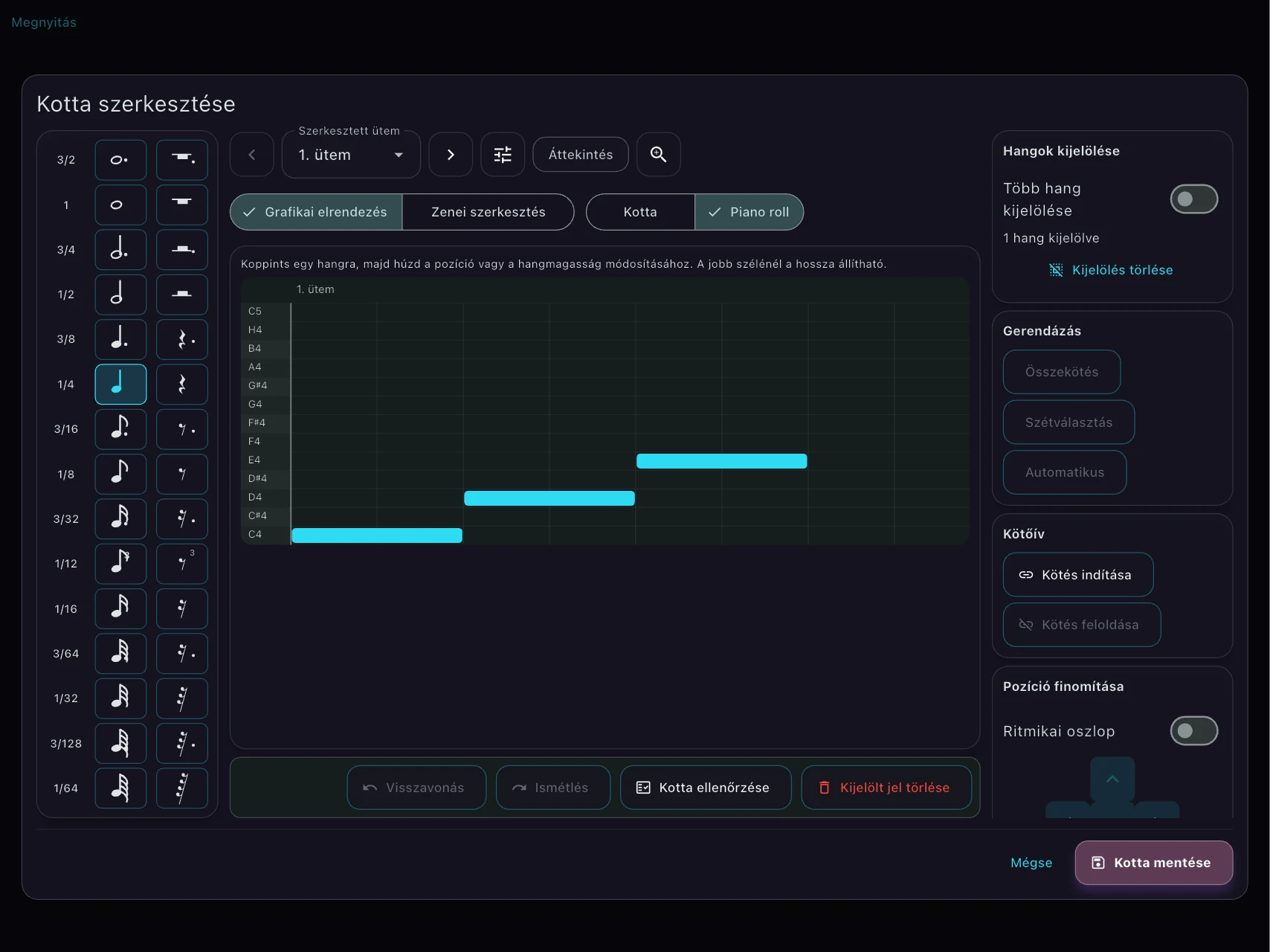
A Kotta / Piano roll választó ugyanannak a zenei anyagnak két nézetét mutatja. A Piano rollban a hangok téglalapként jelennek meg: függőlegesen a hangmagasság, vízszintesen az idő látható.
- Jelöld ki a hangot. Rövid hangnál nagyíts rá a rácsra.
- Állítsd a Hangmagasság, Pozíció és Hanghossz értéket, vagy használd az elérhető mozgató vezérlőket.
- Új hang módban a rácsra koppintva helyezz el új hangot.
- Nézd meg ismét a kottaképet, ellenőrizd, majd mentsd a kottát és a dalt.
MIDI-fájl importálása kottaként#
- Válaszd: Kotta szerkesztése → MIDI-fájl importálása.
- Nyisd meg a MIDI-fájlt, majd válassz MIDI-sávot. Egyszerre egy sáv hangjai kerülnek a kottába.
- Állítsd be a Kvantálás és Kotta oktávja értékét.
- Nézd át az Élő előnézetet és a figyelmeztetéseket.
- Nyomd meg a Beszúrás gombot, majd mentsd a dalt.
Az oktávkorrekció a beszúrandó kottát módosítja, legfeljebb két oktávval fel/le, a MIDI-hangtartományon belül. A format 2 típusú SMF nem támogatott. Ez a funkció kiválasztott hangjegysávból készít kottát.
11 / 22
MIDI-felvétel és kottaírás
A billentyűzeten eljátszott hangokat rögzítheted, visszahallgathatod, javíthatod és kottává alakíthatod.
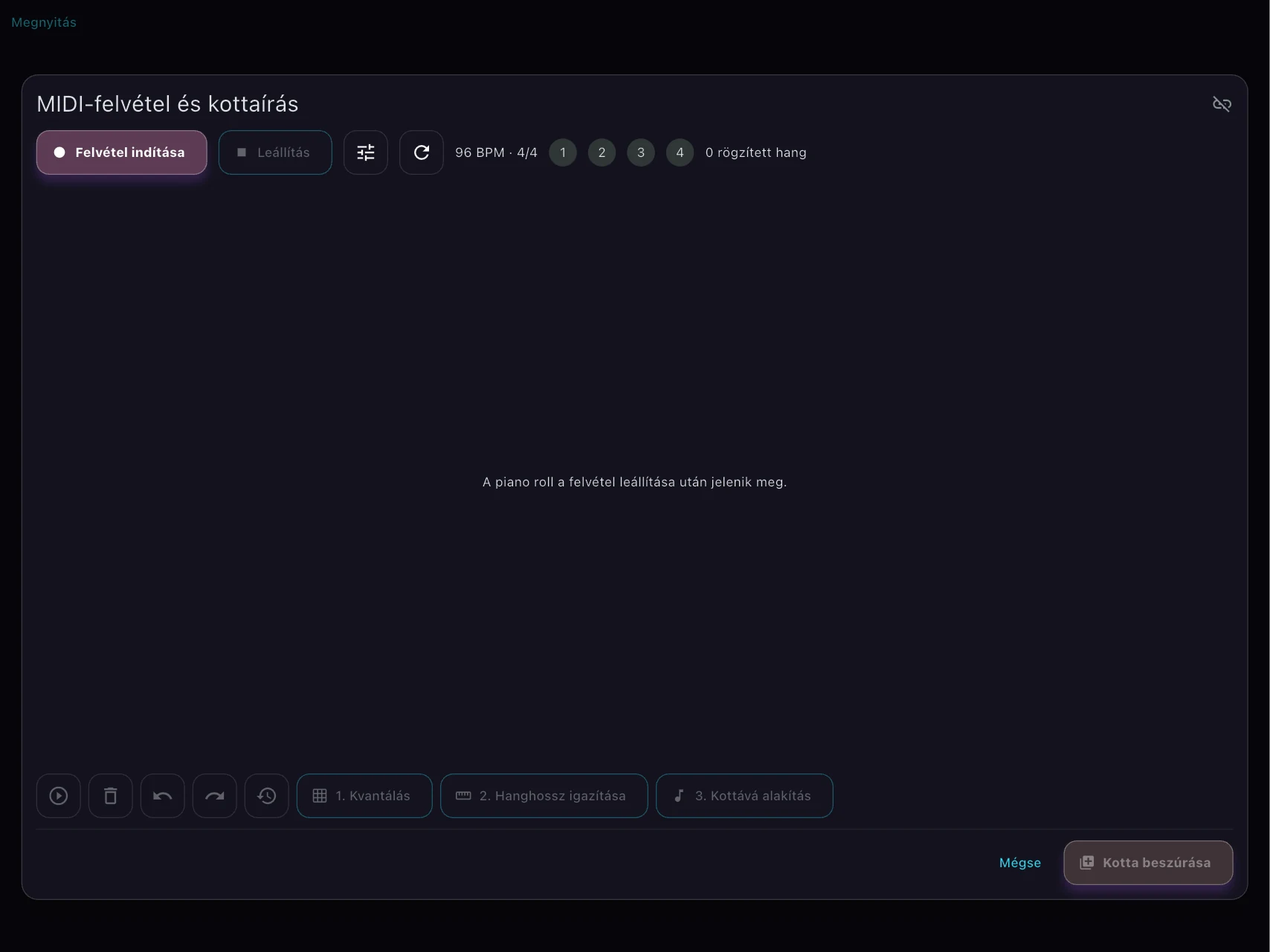
A felvétel előkészítése#
- Válaszd: Kotta szerkesztése → MIDI-felvétel.
- A Felvétel beállításai alatt válassz MIDI-bemenetet és MIDI-csatornát, vagy Összes csatornát.
- Állítsd a Bevezető, Tempó, ütemjelző Hang és Visszahallgatás lehetőségeit. Az iPad zongorahang helyi visszahallgatást adhat.
- Az Ütemjelző hangpróba segítségével ellenőrizd a hallhatóságot.
- Indíts felvételt, játszd el a részt, majd állítsd le.
A dal tempója az induló érték; megadott tempó nélkül 120 BPM az alap. A MIDI csatlakoztatva kapcsolatot, az Aktív MIDI-jel ténylegesen érkező adatot jelez. A környíl a MIDI-listát frissíti.
Felvétel javítása és kottává alakítása#
- A nyers felvételt ellenőrizd a Piano rollban, és javítsd a hibás hangokat.
- 1. Kvantálás: válassz rácsot és irányt: Korábbi rácspont, Legközelebbi vagy Következő rácspont.
- 2. Hanghossz igazítása: alakítsd az időértékeket a kívánt lejegyzéshez.
- 3. Kottává alakítás: készítsd el és ellenőrizd a Végleges kottaelőnézetet.
- A Kotta beszúrása az aktuális szakaszhoz adja az eredményt. Ezután mentsd a dalt.
Az Eredeti felvétel segít az összehasonlításban. A Visszavonás, Ismétlés és Feldolgozás visszaállítása az utómunkát kezeli. A Felvétel elvetése vagy a munkafelület Mégse gombja nem illeszti a kottát a dalba. Hiányzó hangfelengedésre vonatkozó figyelmeztetésnél ellenőrizd a hangvégeket.
12 / 22
Setlistek és előadási sorrend
Állíts össze műsort a meglévő dalokból. A setlist a dalokra hivatkozik; nem kell minden előadáshoz új dalmásolatot készítened.
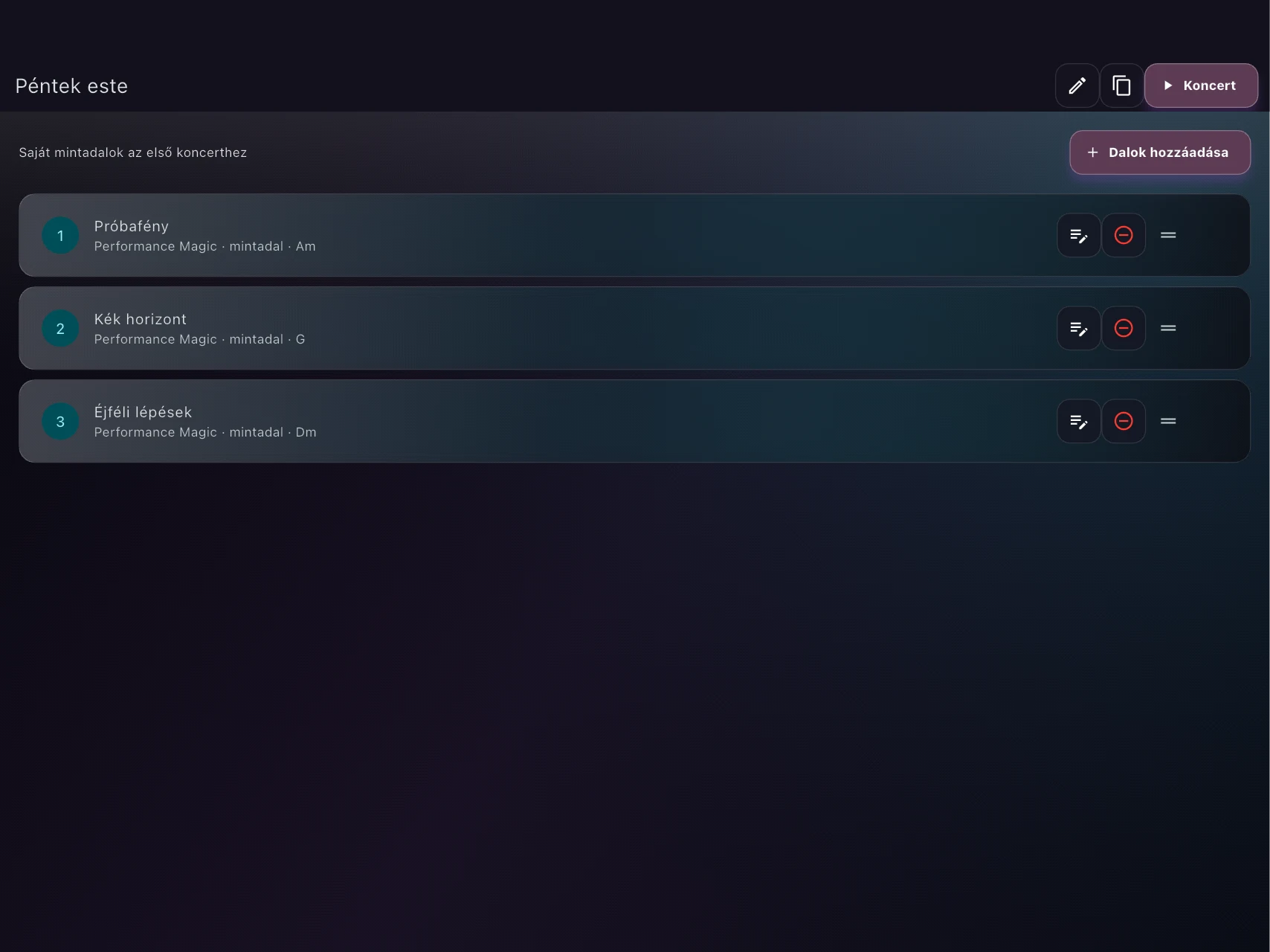
Setlist létrehozása és dalok hozzáadása#
- A Vezérlőközpont Setlistek kártyáján koppints a + gombra, és nevezd el a műsort.
- Nyisd meg a setlistet, majd válaszd a Dalok hozzáadása gombot.
- Keress, jelöld ki a dalokat, és koppints a Hozzáadás gombra. A dalgyűjtemény kijelölt dalaiból a Setlistbe gombbal is feltöltheted.
- A jobb oldali fogantyúval húzd a tételeket a kívánt sorrendbe.
Hangnem, megjegyzés és ismétlődés#
Egy dal többször is szerepelhet ugyanabban a műsorban. Az egyes előfordulások külön előadási hangnemet és megjegyzést kaphatnak. Ismételt hozzáadásnál megerősítés jelenhet meg.
Eltávolításkor a program jelzi, ha másik előfordulás megmarad. A tétel eltávolítása csak az adott setlistszereplést érinti; a dal a gyűjteményben marad. A setlist változásai közvetlenül mentődnek.
A felső Koncert gomb a setlist első tételétől nyitja meg a műsort; egy konkrét dal sorára koppintva attól a tételtől indul. A Vezérlőközpontban a setlist nevét hosszan érintve átnevezés és törlés érhető el.
Az adott sor Fellépési megjegyzés és hangnem gombjával nyisd meg a Dal a setlistben ablakot. A Hangnem (opcionális) üresen hagyva a dal saját előadási hangnemét használja.
A felső Setlist adatai gombbal a műsor nevét és megjegyzését szerkesztheted. A Másolat önálló setlistet készít azonos tételekkel.
13 / 22
Koncertnézet
Olvasható dalszöveg, gyors szakaszváltás, előadási sorrend és időzített MIDI-vezérlés egy felületen.
A koncertképernyő kezelése#
| Vezérlő | Működés |
|---|---|
| Kisebb betű / Nagyobb betű | A koncert közbeni olvashatóságot állítja. |
| Jobb oldali szakaszmarkerek | A dal megjelölt részére ugranak. Futó lejátszásnál a markerugrás utáni várakozás is érvényesülhet. |
| Előző / Következő dal | A koncertbe megnyitott dalok sorrendjében vált. |
| Lejátszás / Leállítás | A görgetési és MIDI-idővonalat indítja vagy állítja le. |
| Tartás | Megállítja a dalidőt és szünetelteti a saját MIDI-folyamatot. Szakaszmarkerrel folytathatod; tartás alatt a Play nem aktív. |
| PDF-kotta / Dalszöveg | Csatolt PDF esetén vált a két megjelenítés között. |
| Előkészítés | Időzítés, élő vezérlésfelvétel, görgetési mód és további koncertbeállítások. |
A fejléc metaadatai testreszabhatók. Hosszú értéket hosszú érintéssel teljesen megnyithatsz. A Pontos idő az iPad helyi óráját mutatja. Megfelelő MIDI-beállítással élő akkord és fogadott tempó is megjelenhet.
Automatikus görgetés: szakaszidőzítés felvétele#
- A dal legyen logikus szakaszokra bontva, majd nyisd meg koncertnézetben.
- Nyisd meg az Előkészítés részt.
- A felvételgombot tartsd nyomva 1 másodpercig. Öt másodperces visszaszámlálás indul.
- Játék vagy éneklés közben a szakaszok kezdetén koppints a megfelelő jobb oldali markerre.
- Állítsd le a rögzítést. Az Időzítés mentve visszajelzés után a felvétel a dalhoz tartozik.
- Válassz Ugrás vagy Folyamatos lejátszási módot, majd próbáld ki a Lejátszást.
Legalább egy szakaszkezdetet jelölj meg. A Görgetés kezdeti várakozása az induló bevezető vizuális várakozását állítja. A későbbi markerugrás utáni várakozás külön általános beállítás.
A koncertben felvett időzítés, a mód és a kezdeti várakozás közvetlenül a dalhoz mentődik. Az Időzítés törlése nem törli a dalszöveget.
Gyors dalválasztás és következő dal előkészítése#
A gyors dalválasztó az egész könyvtárból keres. Az ABC-sáv kezdőbetűre szűrhet vagy a teljes listában a betűhöz görgethet; ez az Általános beállítások → Egyéb beállítások alatt választható. Az ABC-sáv balra vagy jobbra is helyezhető.
Az Előkészítés kijelöli a következő dalt, a Váltás erre ténylegesen vált. A Jelenlegi stílus megtartása megakadályozza az új dal kezdőregisztrációinak kiküldését. A keresőt X-szel vagy a mellette látható dalszövegre koppintva zárhatod be; ettől a futó lejátszás nem áll le.
Dalajánló és előadási előzmények#
A dalajánló többek között tempó, hangnem, az aktuális műsor és az előzmények alapján segít következő dalt választani. A nemrég játszott dalokat jelölheti. Az ajánlásokból is használható az Előkészítés és a Váltás erre.
Az Egyéb beállítások alatt állítható a kihagyott legutóbbi dalok száma és a visszatekintési idő. Az Ajánlási előzmények törlése a koncert Előkészítés részében csak az ajánló előzményeit üríti, a dalokat nem.
14 / 22
Megjelenés és általános beállítások
Állítsd az olvashatóságot a saját iPadedhez és a színpadi körülményekhez. Az alapértelmezett és a dalonkénti megjelenés külön kezelhető.
Általános megjelenés#
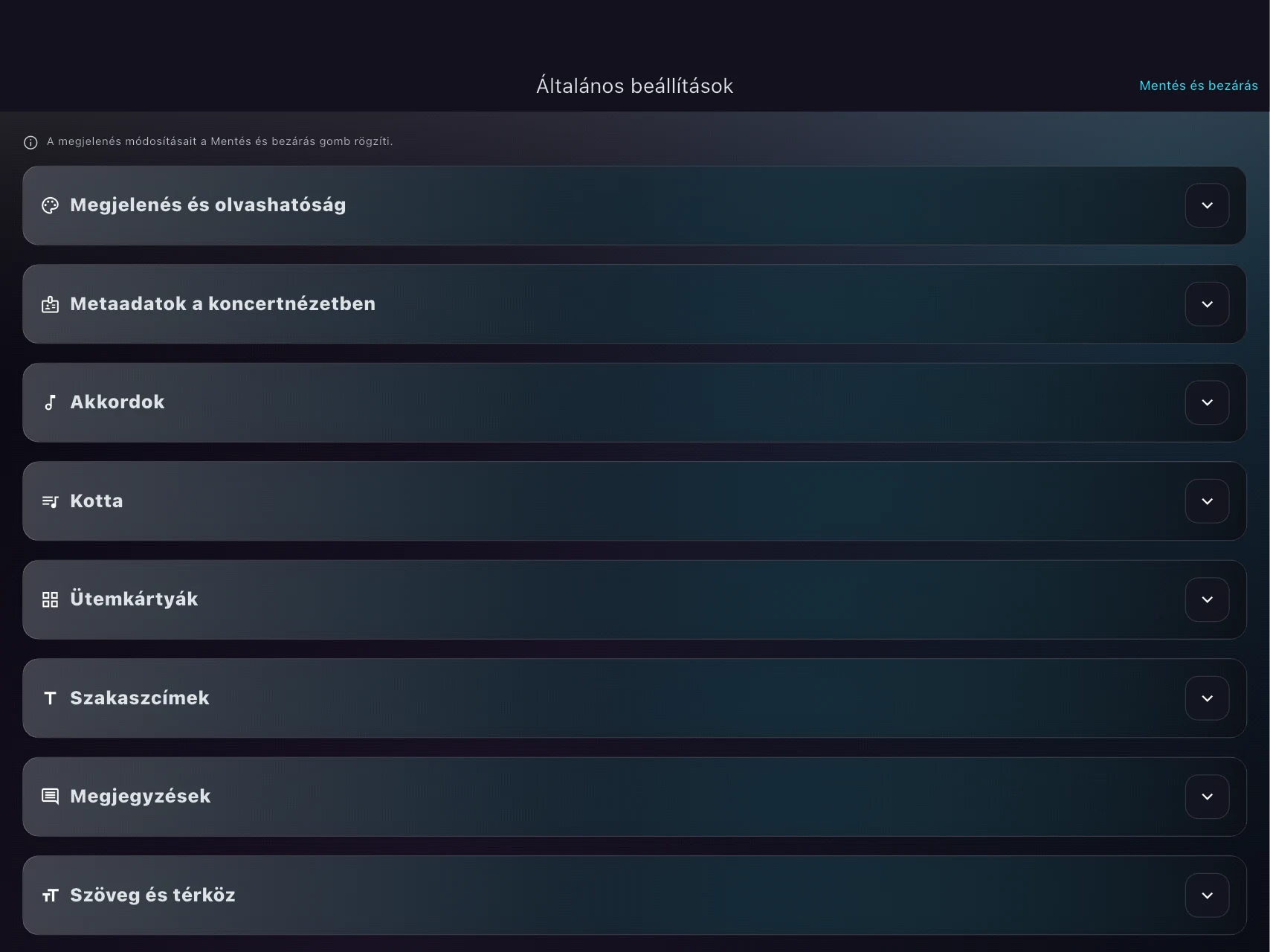
Útvonal: Vezérlőközpont → Beállítások → Általános beállítások. A nyitható kártyák élő előnézetet adnak.
| Kártya | Fő lehetőségek |
|---|---|
| Megjelenés és olvashatóság | Sötét megjelenés, téma színe, feldolgozottsági színek, Kör/Oszlop szerkesztőmenü, Mini/Standard/Nagy menüméret, képernyő ébren tartása, markerugrás utáni várakozás. |
| Metaadatok a koncertnézetben | A fejlécben mutatott mezők és sorrendjük, köztük a Pontos idő. |
| Akkordok | Szín, méret, félkövérség, jelölés és élő akkordkijelzés. |
| Kotta | A kottakép megjelenítése, többek között a kottafejek színe. |
| Ütemkártyák | A rácskártyák megjelenítési módja. |
| Szakaszcímek | Méret, szín, megjelenés és stílus másolása. |
| Megjegyzések | A megjegyzéssorok színe, mérete és félkövérsége. |
| Szöveg és térköz | Dalszövegméret és a tartalom térközei. |
A megjelenési piszkozatot a Mentés és bezárás gomb rögzíti. Mentetlen visszalépéskor választhatsz mentést vagy elvetést.
Egy dal saját megjelenése#
A szerkesztő Megjelenés → Dal egyedi megjelenése pontja csak az aktuális dalra hat. Kategóriánként kapcsolhatod be az eltérést. A kikapcsolt kategóriák továbbra is az általános megjelenést követik.
A részablak elfogadása után mentsd a teljes dalt. Az Alapértelmezett használata megszünteti a dal saját felülbírálásait, a globális megjelenést nem módosítja.
Egyéb beállítások és nyelv#
Itt állítható az Alkalmazás nyelve, a Betűrendi gyorskereső, a Törlés megerősítése, a koncert ABC-keresőjének megjelenése, oldala és működése, valamint a Lejátszás indítása akkorddal és a dalajánló előzménykezelése.
Az Egyéb beállítások változtatásai azonnal mentődnek; ezt a felület is jelzi. A megjelenési kártyák Mentés és bezárás gombja ettől külön mentési hatókör.
A Lejátszás indítása akkorddal bekapcsolva az újonnan megnyitott dal első felismert MIDI-akkordjával indíthatja a görgetést, ha van használható időzítés. A kézzel leállított vagy Tartás állapotú lejátszást nem indítja újra minden akkord.
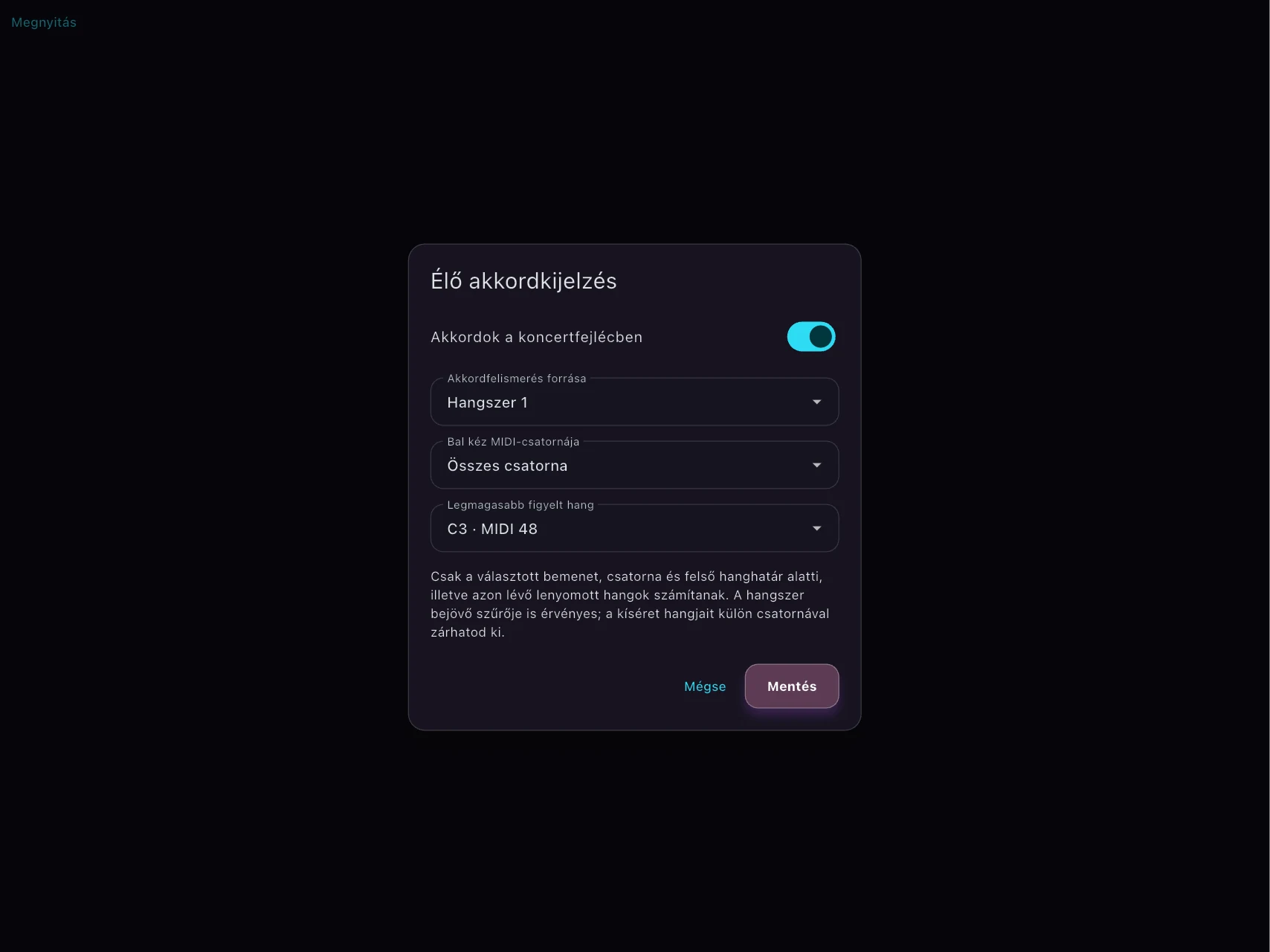
Élő akkordok a koncertfejlécben#
- Nyisd meg: Általános beállítások → Akkordok → Élő akkordkijelzés.
- Kapcsold be az Akkordok a koncertfejlécben lehetőséget.
- Az Akkordfelismerés forrása mezőben válaszd a hangszerhelyet.
- Add meg a Bal kéz MIDI-csatornáját, és a Legmagasabb figyelt hang segítségével zárd ki a jobb kéz hangjait.
- Mentsd a beállítást, majd játssz akkordokat és ellenőrizd a koncertfejlécet.
A kijelölt bemenet, a csatorna, a felső hanghatár és a bejövő üzenetszűrők együtt határozzák meg a felismerést. Ha a kíséret hangjai is ezen a csatornán érkeznek, különítsd el őket a hangszer MIDI-beállításaiban.
15 / 22
MIDI-kapcsolat és Clock
Három hangszerhelyhez rendelhetsz külön portokat és profilokat. Először a kapcsolatot állítsd be, utána a dalhoz tartozó műveleteket.
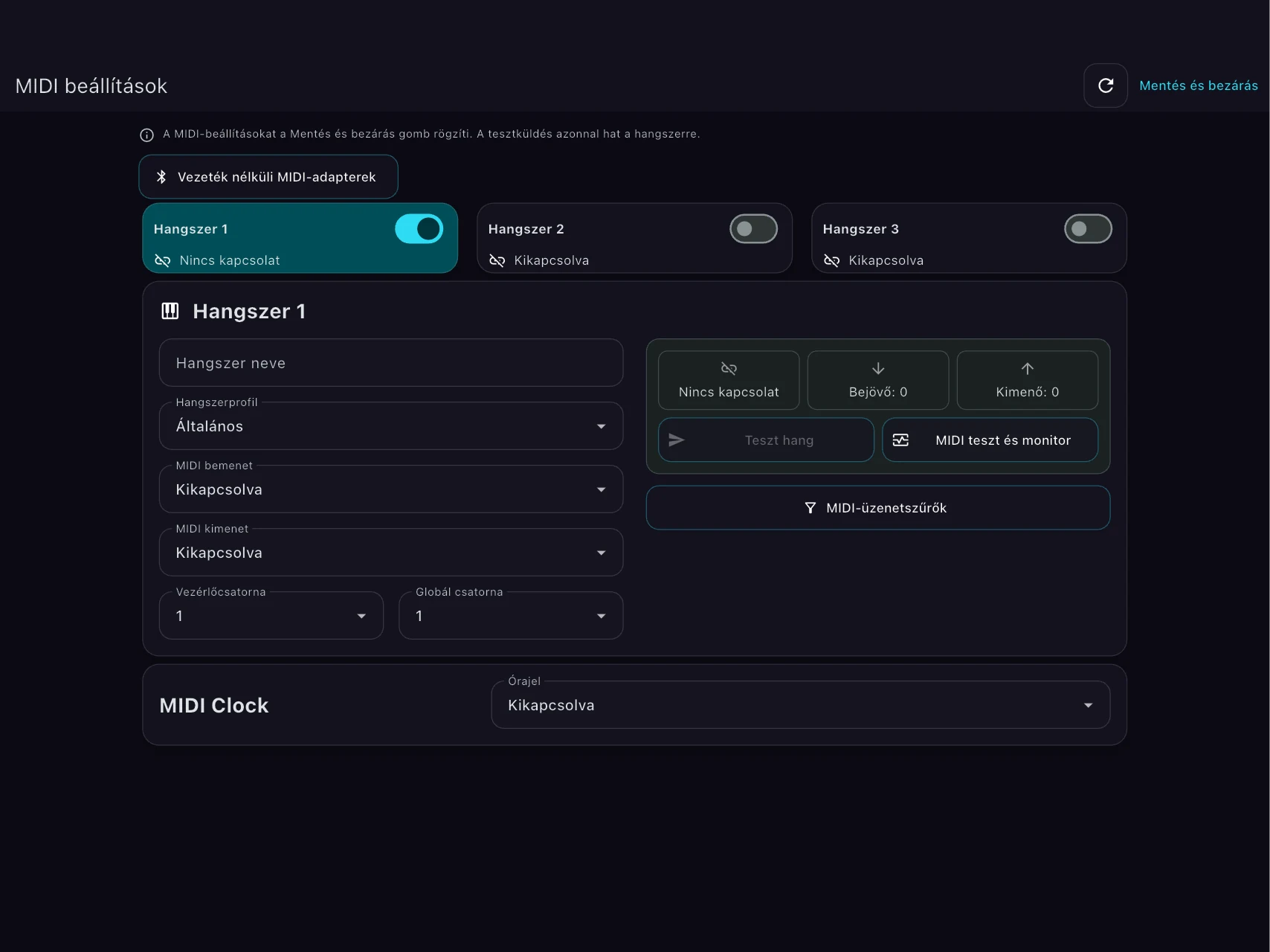
Hangszer csatlakoztatása#
- Csatlakoztasd a MIDI-eszközt az iPadhez. BLE-adapterhez nyisd meg a Vezeték nélküli MIDI-adapterek rendszereszköz-választóját.
- Nyisd meg: Vezérlőközpont → Beállítások → MIDI beállítások.
- Kapcsold be a kívánt Hangszer 1 / 2 / 3 helyet, és a kártyájára koppintva válaszd ki.
- Adj felismerhető Hangszer nevet, majd válassz Hangszerprofilt.
- A MIDI bemenet az adatforrás, a MIDI kimenet a vezérelt cél. Válaszd ki a tényleges portpárt.
- A Vezérlőcsatorna és Globál csatorna értéke egyezzen a hangszer megfelelő csatornáival.
- A Teszt hang és a MIDI teszt és monitor segítségével ellenőrizd a kapcsolatot.
- Végül Mentés és bezárás.
Kikapcsolt hangszerhely nem küld és nem figyel adatot; beállításai megmaradnak. A környíl kapcsolat- és eszközfrissítés, nem mentőgomb. Közös MIDI-routeren a csatornák és a SysEx-címzés is legyen egyértelmű.
A megfelelő hangszerprofil kiválasztása#
A beépített profilok között Ketron Event, Ketron SD9, Korg Pa5X, Korg Krome és Általános szerepelhet; saját profilok is létrehozhatók. A profilnév megléte nem jelenti a hangszer összes funkciójának teljes gyári parancskatalógusát. A Ketron Event részletes katalógust kapott; más funkciókat kézzel vagy MIDI-lehallgatással kell megadni.
Az alkalmazásban beállított parancs mellett a hangszer fogadási/küldési beállításait is ellenőrizd. A Kapcsolódva jelzés megnyitott portot mutat; a tényleges hangszerreakciót a tesztküldéssel is próbáld ki.
Bejövő és kimenő üzenetszűrők#
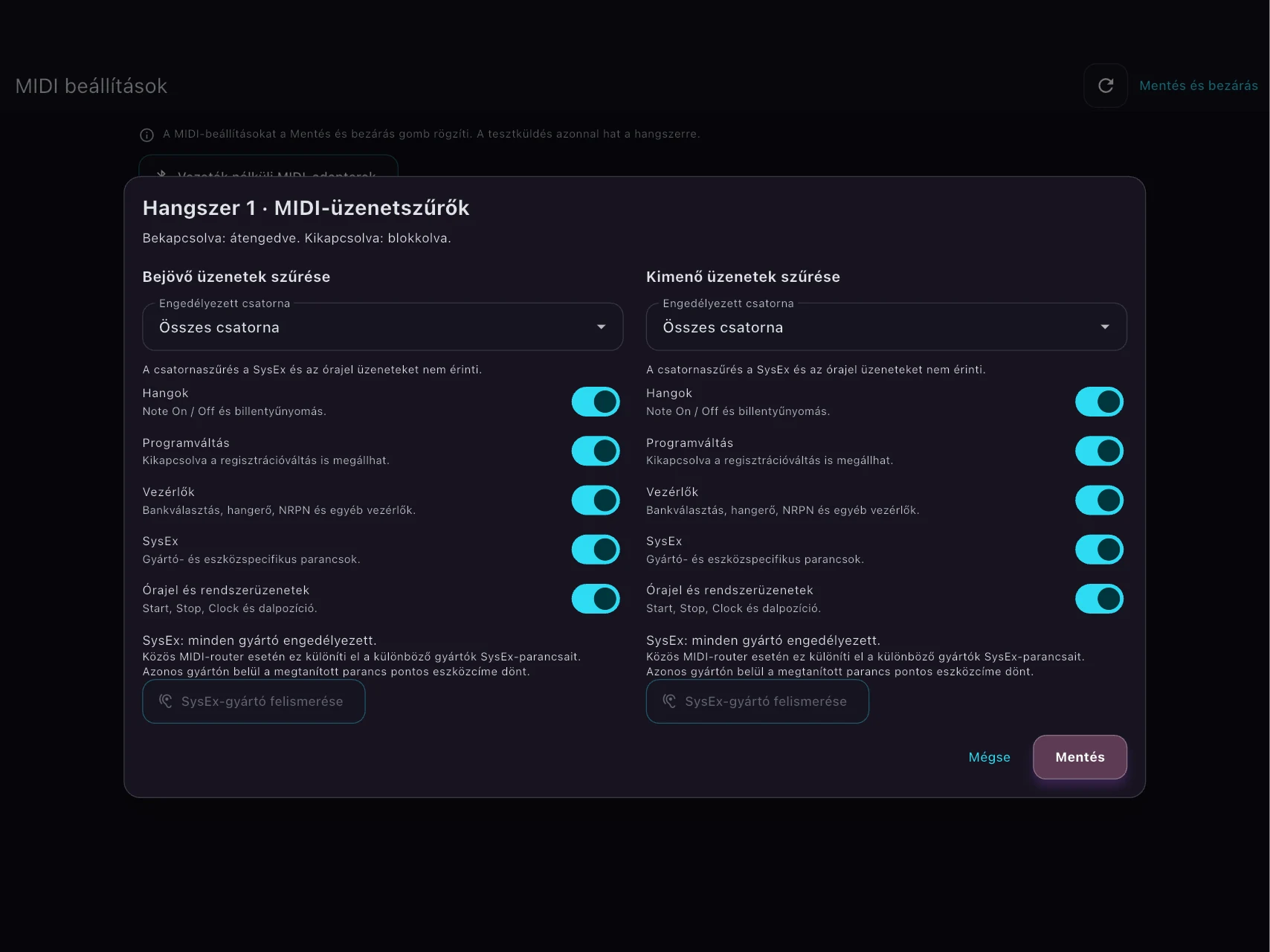
A MIDI-üzenetszűrők ablakban külön állítható a bejövő és kimenő irány. Bekapcsolt kapcsoló átenged, kikapcsolt blokkol. Választható csatorna, valamint Hangok, Programváltás, Vezérlők, SysEx, Órajel és rendszerüzenetek.
A csatornaszűrés a SysExre és a Clockra nem vonatkozik. SysExnél gyártószűrés is használható; a Minden gyártó feloldja azt. A Bank/Program tiltása a regisztrációváltást is megállíthatja. A szűrő Mentése után a teljes MIDI-beállítást is mentsd.
MIDI teszt és monitor#
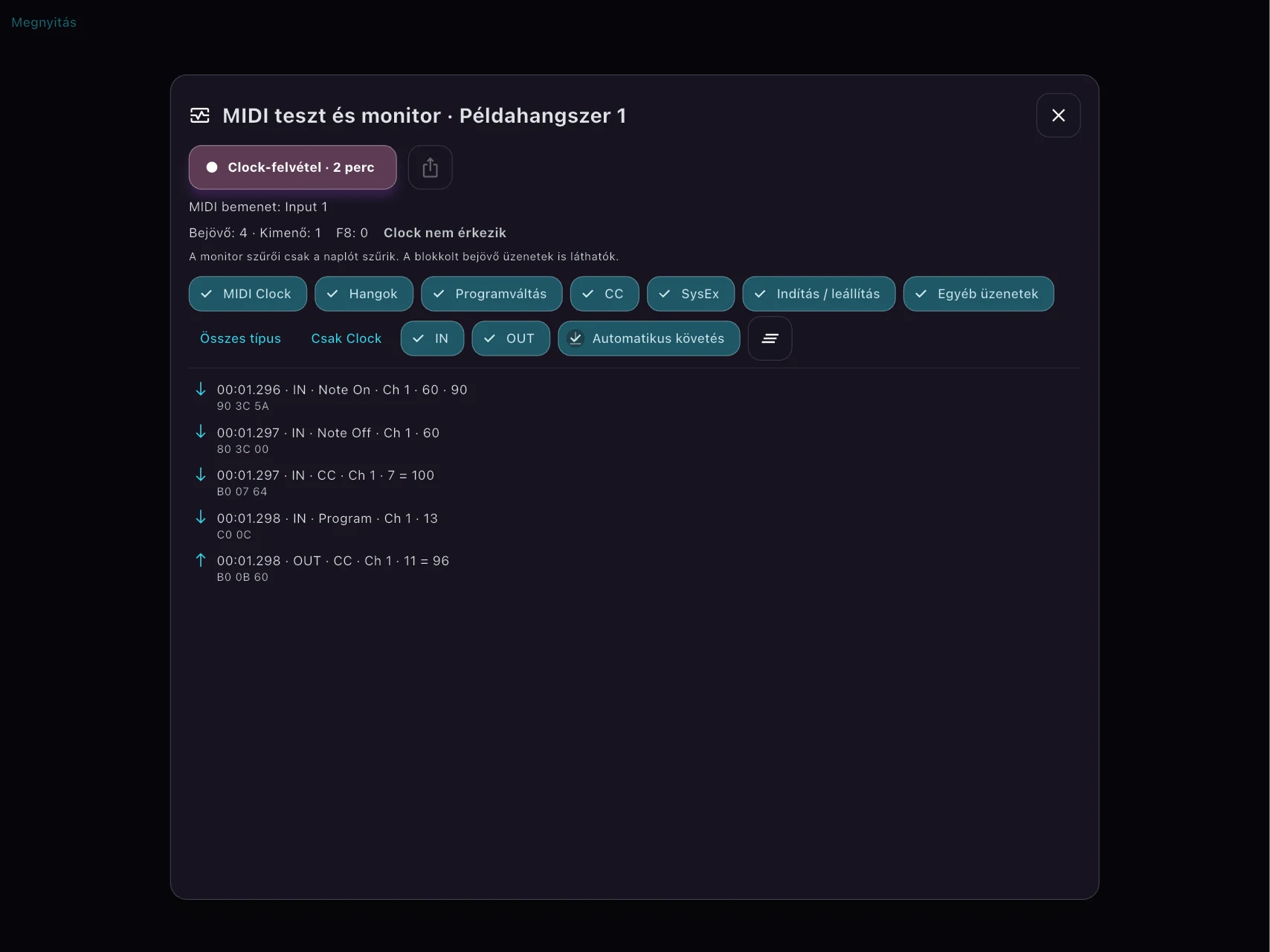
A monitor mutatja az IN/OUT forgalmat, a Clock-impulzusokat és a fogadott tempót. Megjelenítési szűrőivel külön nézhetsz hangokat, programváltást, CC-t, SysExet, Clockot vagy indítás/leállítás üzeneteket. Az Automatikus követés az új üzenetekhez görget; kézi visszagörgetéskor kikapcsolhat.
A Napló törlése a megfigyelési listát üríti. A monitor szűrői csak a listát befolyásolják; az átengedést a MIDI-üzenetszűrők szabályozzák. Blokkolt bejövő adat is megjelenhet a monitorban.
Clock-problémához a Clock-felvétel és a Clock-napló exportálása célzott diagnosztikát adhat. Add meg a hangszer beállított tempóját, indíts felvételt, majd exportáld a naplót.
MIDI Clock: fogadás vagy küldés#
Útvonal: MIDI beállítások → MIDI Clock → Órajel.
| Mód | Beállítás |
|---|---|
| Kikapcsolva | Nincs MIDI-órajel alapú szinkron. |
| Fogadás | Válassz egy hangszerhelyet közös időforrásnak. A beérkező Clock tempója vezérli a közös idővonalat. |
| Küldés | Adj meg 20–300 BPM közötti tempót; állítsd a Start / Stop küldését, és próbáld ki az Órajel tesztet. |
A kívánt irány szűrőjén az Órajel és rendszerüzenetek legyen átengedve. Küldéskor az engedélyezett hangszerkimenetek közös órajelet kapnak; ugyanarra a fizikai végpontra a program egyszer küldi. A hangszer saját MIDI Clock beállítása is illeszkedjen a választott irányhoz.
Az Órajel teszt a globális Tempó mezőt használja; koncertlejátszáskor a dal érvényes tempója elsőbbséget kap. Ha a dal tempója nem használható, a globális érték a tartalék.
16 / 22
Dalhoz tartozó MIDI-vezérlés
Egy dal megnyithatja a megfelelő regisztrációkat, időzített parancsokat küldhet, és bejövő parancsra is reagálhat.
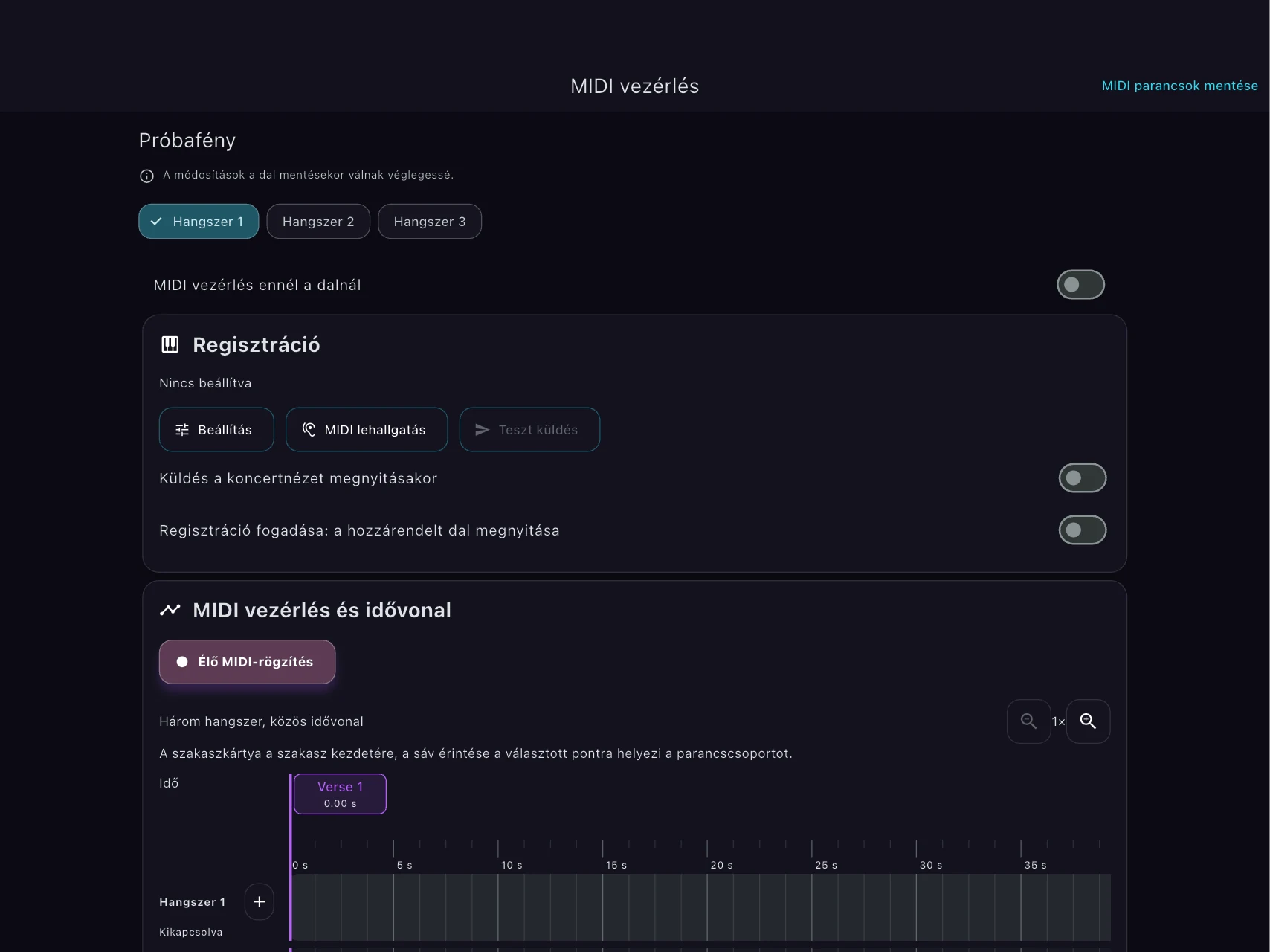
Regisztráció hozzárendelése#
- Nyisd meg a dalt szerkesztésre, majd Dal adatai → MIDI vezérlés.
- Válaszd a hangszerhelyet, és kapcsold be a MIDI vezérlés ennél a dalnál lehetőséget. A hely globálisan is legyen engedélyezve.
- A Regisztráció → Beállítás pontban add meg a profilnak megfelelő bankot, bejegyzést és csatornát. Alternatívaként használd a MIDI lehallgatás funkciót, válts regisztrációt a hangszeren, majd Átvétel.
- A Teszt küldés segítségével próbáld ki a váltást.
- Szükség szerint engedélyezd a Küldés a koncertnézet megnyitásakor és a Regisztráció fogadása: a hozzárendelt dal megnyitása funkciót.
- MIDI parancsok mentése, majd a dalszerkesztő felső Mentés gombja.
A küldés az iPadről állítja be a hangszert; a fogadás a hangszeren kiválasztott regisztrációhoz nyitja meg a dalt. Több dal azonos bejövő hozzárendelése bizonytalan találatot adhat, ezért ezeket ellenőrizd. Több hangszerhez külön beállítás tartozhat; a bejövő váltást kezdeményező hangszerre a kezdőregisztráció nem küldődik vissza visszhangként.
A regisztrációval történő automatikus dalváltás a dalgyűjteményben és koncertnézetben működik; szerkesztő, párbeszédablak vagy tanítás közben szünetel.
Parancscsoportok és időzítés#
A MIDI vezérlés és idővonal felületen parancscsoportokat adhatsz hozzá. Szakaszhoz a szakaszkártyára, köztes időponthoz a megfelelő hangszer idővonalsávjára koppints. A megnyíló ablak mutatja az időzítés alapját; adj nevet és állítsd a másodperc alapú vagy Ütem és ütés alapján megadott pozíciót. A Parancs hozzáadása egyedi műveletet, a Parancscsoport rögzítése a hangszerről több üzenetből álló műveletet vesz fel.
A csoport üzenetei sorrenddel és időközzel együtt tárolhatók. A MIDI-üzenetek szerkeszthetők, a csoport kiüríthető.
Az Ütemalapú dalszerkezet használata után szakaszonként megadható az ütemek száma. Az Ütemszámok becslése a felvételből kiinduló javaslat; ellenőrizd és használd a Rács frissítése lehetőséget.
A Parancs hozzáadása ablakban MIDI lehallgatás, Hangszerprofilból és Parancssor választható. A Parancssor többek között Regisztráció, Program Change, Control Change, NRPN, Hangüzenet, illetve Start/Stop/Continue megadására használható.
MIDI-időzítés finomítása#
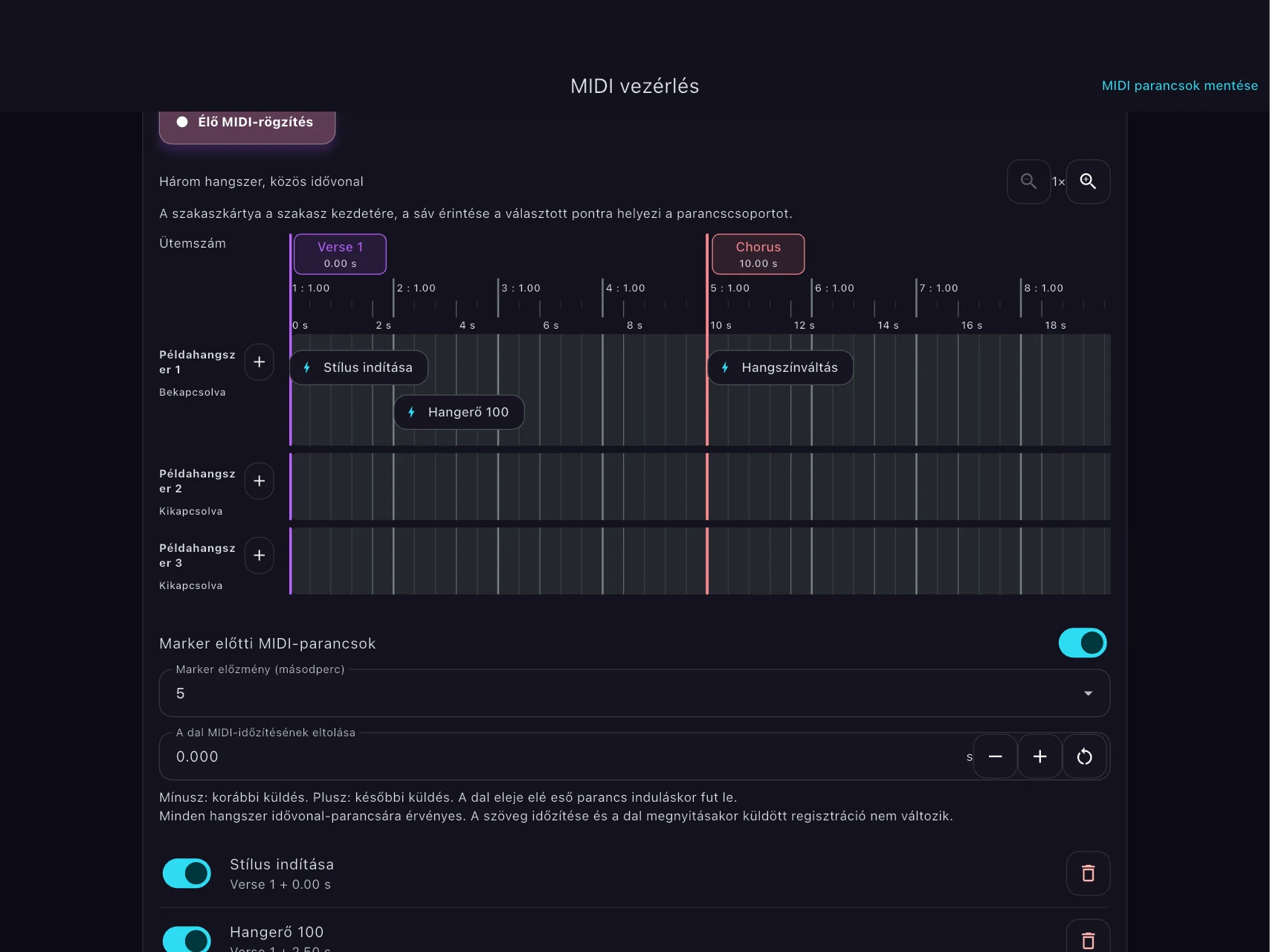
A dal MIDI-időzítésének eltolása az összes hangszer idővonalára hat; a szöveg időzítését és a megnyitáskor küldött kezdőregisztrációt nem változtatja. Parancscsoportonként külön eltolás is beállítható, finomlépéssel és nullázással.
A Marker előzmény azt szabályozza, milyen korábbi vezérlésekből állhat helyre a megfelelő állapot markerugráskor. Az eltolásokat a tényleges hangszer reakciójához igazítsd, majd próbáld ki az indítást, a tartást és a szakaszváltást is.
Parancs tanítása a hangszerről#
- A megfelelő hangszerhelyhez nyisd meg a MIDI lehallgatás vagy a parancscsoport-rögzítés ablakát.
- A hangszeren hajtsd végre a megtanítandó műveletet. Regisztrációnál a megfelelő vezérlőcsatornán várható Bank/Program adat.
- Egyparancsos tanításnál szükség szerint válaszd a Csak hangüzenetek lehallgatása módot. Parancscsoportnál fejezd be a rögzítést.
- Egyparancsos tanításnál az Átvétel véglegesít; csoportnál a Rögzítés befejezése veszi át az anyagot. Nézd át az üzeneteket, majd mentsd a MIDI-vezérlést és a dalt.
A parancscsoport-rögzítés nem teljes hangjegyfelvétel: a játék hangjai és a Clock nem automatikusan válnak vezérlési eseménnyé. A tesztküldés már azonnal hat a hangszerre, még a dal mentése előtt.
17 / 22
Élő MIDI-vezérlés rögzítése
Próba közben rögzítheted a hangszer vezérlési mozdulatait, majd ellenőrzés után a dal idővonalára helyezheted őket.
Felvétel indítása és ellenőrzése#
Ha nincs mentett szakaszidőzítés, használható dalhossz vagy bekapcsolt ütemalapú szerkezet, koncertből válaszd a Szakaszidőzítés rögzítése együtt módot; enélkül a rögzítés nem indul. A szerkesztőből indított útvonalon közös szakaszidőzítés nem választható.
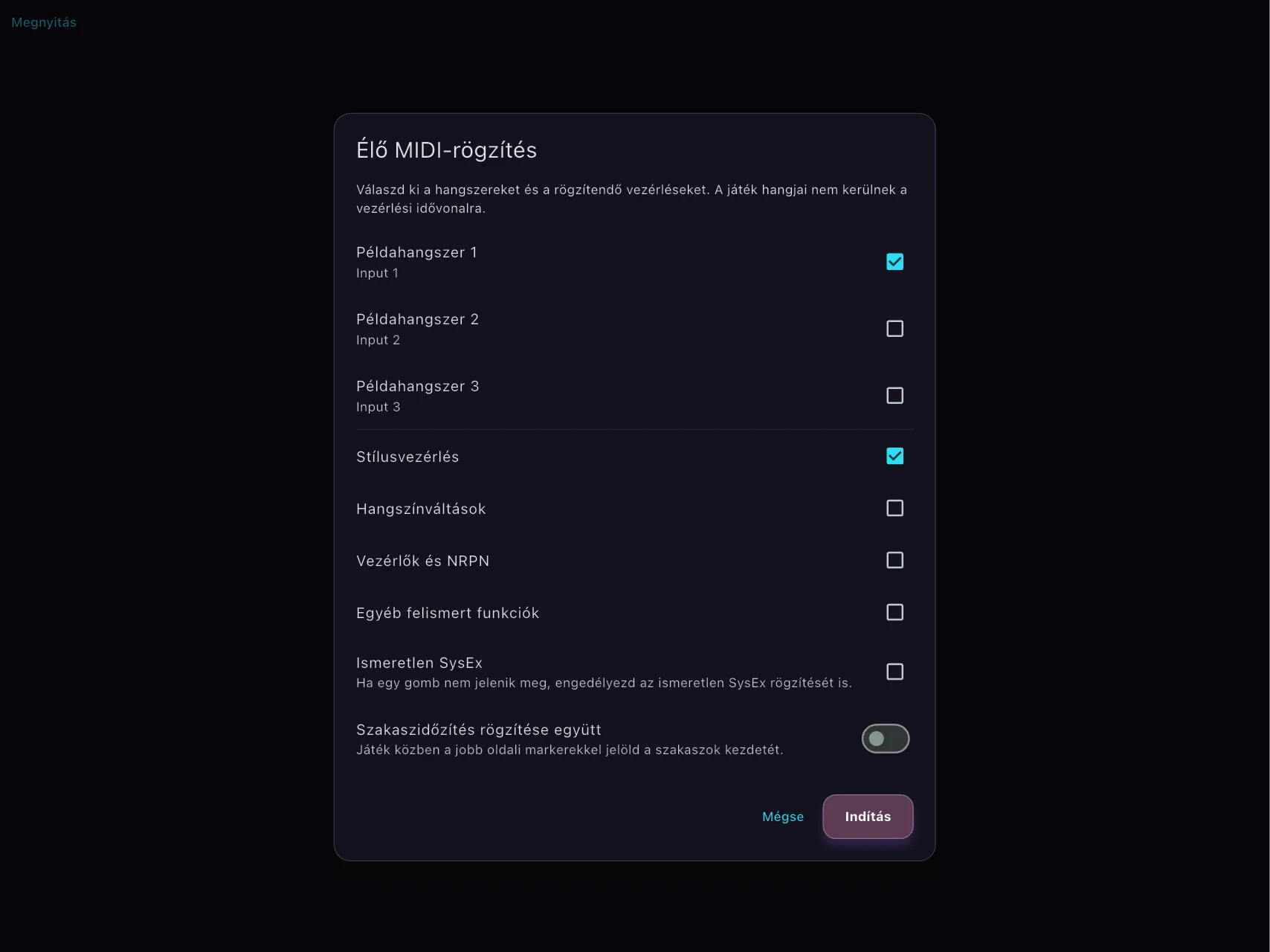
- Nyisd meg a dal MIDI vezérlés és idővonal → Élő MIDI-rögzítés funkcióját, vagy koncertben az Előkészítés → Élő MIDI-rögzítés pontot.
- Jelöld ki a bekapcsolt, bemenettel rendelkező hangszerhelyeket.
- Válaszd ki a rögzítendő kategóriákat: Stílusvezérlés, Hangszínváltások, Vezérlők és NRPN, Egyéb felismert funkciók, szükség esetén Ismeretlen SysEx.
- Koncertből indítva szükség szerint kapcsold be a Szakaszidőzítés rögzítése együtt lehetőséget. Ilyenkor játék közben a jobb oldali markerekkel jelöld a szakaszok kezdetét.
- Indítsd el, játszd el a műveleteket, majd válaszd a Rögzítés leállítása gombot.
- A Felvétel ellenőrzése listában jelöld a megtartandó eseményeket, és szükség szerint nevezd át őket. Olvasd el a figyelmeztetéseket.
Hozzáadás, csere és mentési hatókör#
A mentés módja lehet Hozzáadás a meglévő vezérlésekhez vagy A felvett időszak vezérléseinek cseréje. A Rácshoz igazítás megtarthatja az eredeti időzítést, vagy a választható zenei rácsra igazíthat.
A MIDI parancsok mentése előtt ellenőrizd a kijelölt eseményeket. Elvetéskor nem kerülnek a dalba. Közös szakaszidőzítéshez legalább egy szakaszkezdetet jelölj meg.
| Honnan indult? | Hogyan véglegesül? |
|---|---|
| Dalszerkesztő MIDI-ablakából | A dal piszkozatába kerül. Ezután a fő dalszerkesztőben is ments. |
| Koncert Előkészítés részéből | Az elfogadott felvétel közvetlenül a könyvtárban tárolt dalhoz mentődik. |
A felvétel passzív: nem küldi vissza a beérkező műveleteket. A kiválasztott hangszerek meglévő automatizálását a próba idejére némítja; más hangszerek és a közös Clock tovább működhetnek. A játék hangjait a külön hangjegyes MIDI-felvétellel rögzítsd.
18 / 22
Hangszerprofilok és névlisták
Saját hangszerparancsokat és elnevezéseket kezelhetsz, illetve hordozható profilokat oszthatsz meg.
Profil kiválasztása, másolása és mentése#
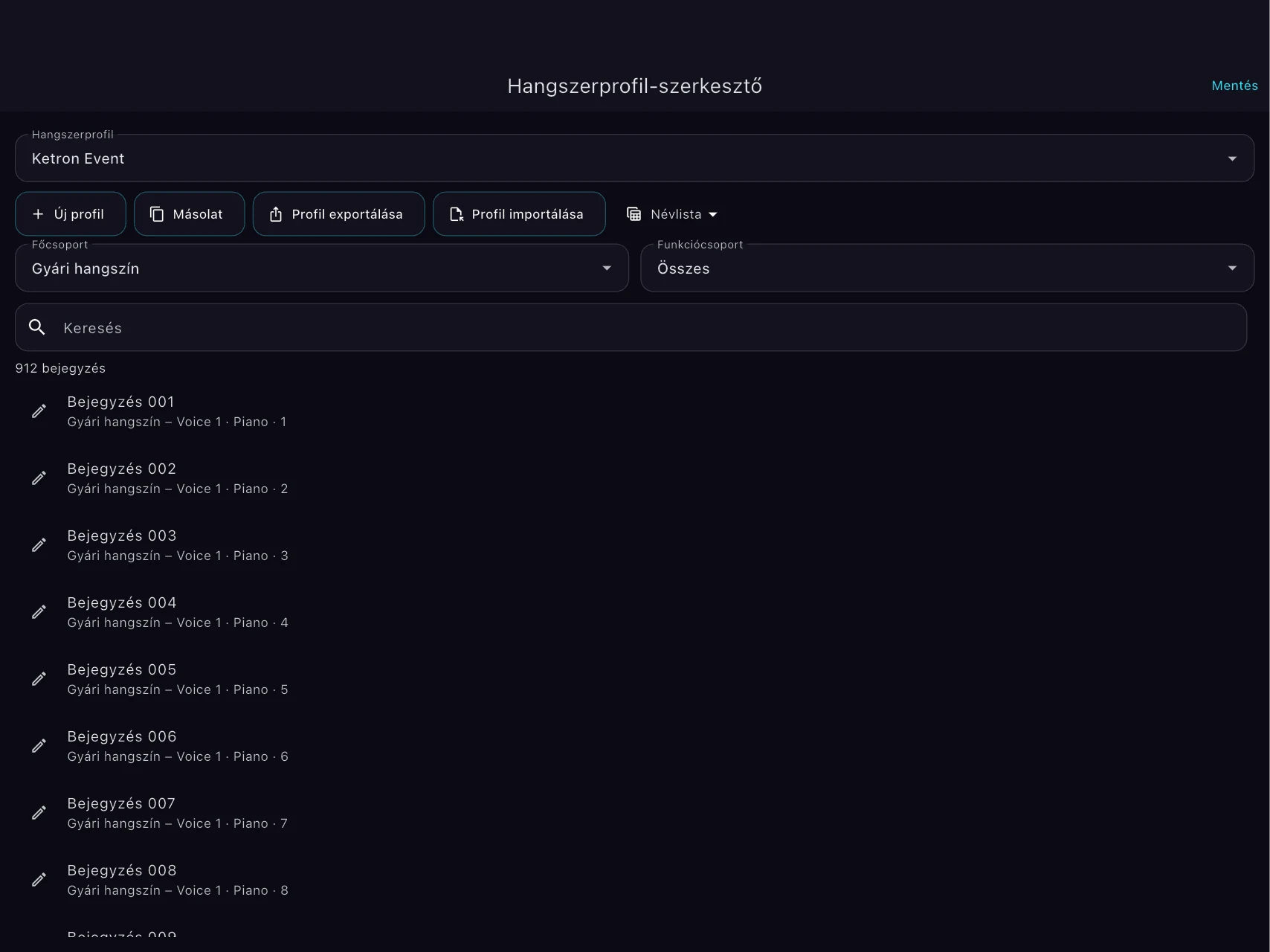
Útvonal: Vezérlőközpont → Beállítások → Hangszerprofil-szerkesztő. Válassz profilt, majd szűrj főcsoport, funkciócsoport vagy keresőkifejezés szerint.
- Új profil: saját üres profil létrehozása.
- Másolat: meglévő profilból önálló szerkeszthető profil, nevekkel és tanított parancsokkal.
- Parancs hozzáadása: név, csoport, bejegyzés, csatornahasználat és MIDI-adatok megadása saját profilhoz.
- Mentés: a teljes profil módosításainak véglegesítése.
Beépített profilnál a gyári zárolások korlátozhatják a szerkesztést. A teljes parancsszerkezet alakításához készíts saját másolatot. Egy parancs részablakának Mentése után a teljes profil Mentése is szükséges. Használatban lévő saját profil törlése előtt rendelj másik profilt az érintett hangszerhelyhez.
Saját profilparancs létrehozása#
- Saját profilban válaszd a Parancs hozzáadása gombot.
- Add meg a Megnevezés, Főcsoport, Funkciócsoport / Hangszercsalád és szükség szerint a bejegyzésszám értékét.
- A Csatorna használata mezőben válassz Globál csatornát, Vezérlőcsatornát vagy Rögzített csatornákat.
- Válaszd a lehallgatás forrását és tanítsd meg a műveletet, vagy szerkeszd a MIDI-parancsokat.
- Mentsd a parancsot, majd a teljes profilt.
Profil exportálása és importálása#
A Profil exportálása egy .pmprofile fájlt készít. A Profil importálása .pmprofile vagy megfelelő .json fájlt fogad; az eredmény új saját másolatként kerül a szerkesztőbe. Nézd át, majd mentsd.
A profilparancsokat a hangszerhelyhez rendelt profilon keresztül használod. Másik eszközön a megfelelő MIDI-portokat és csatornákat külön ellenőrizni kell.
Hangszín- és funkciónevek szerkesztése Excelben#
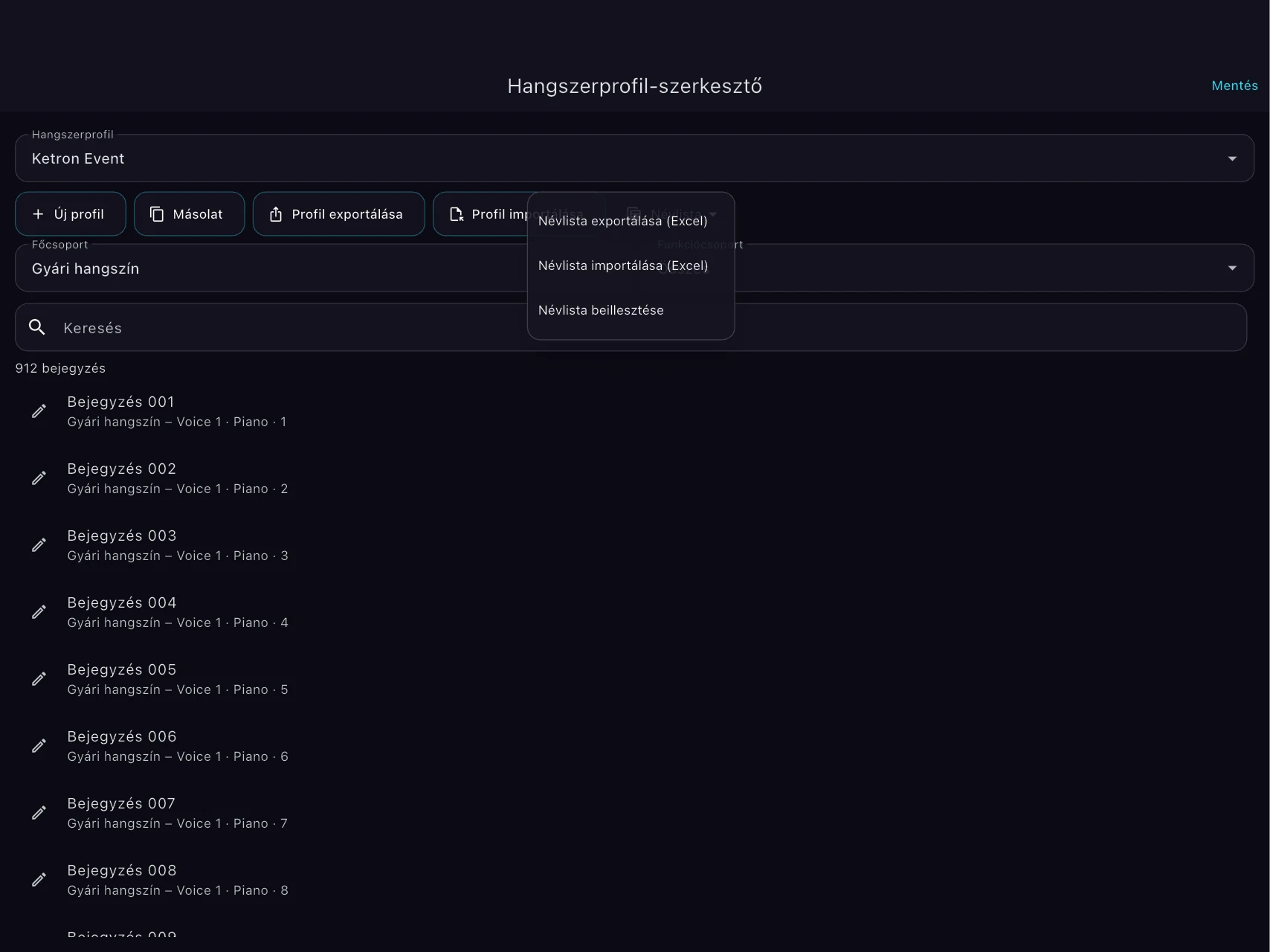
- Válaszd ki a profilt, majd Névlista → Névlista exportálása (Excel).
- Nyisd meg az .xlsx fájlt. Csak a sárga C oszlop – Hangszín / Megnevezés celláit írd át.
- A csoportot, bejegyzésszámot és rejtett azonosítókat hagyd változatlanul. Mentsd a munkafüzetet.
- Az alkalmazásban válaszd: Névlista → Névlista importálása (Excel).
- Az előnézetben ellenőrizd a régi és új neveket; jelöld a megtartandó módosításokat. A Csak az üres nevek kitöltése megőrzi a meglévő elnevezéseket.
- Nevek átvétele, majd a teljes profil Mentés gombja.
Az Excel csak neveket módosít, MIDI-parancsokat nem. Üres cella nem törli a meglévő nevet. Mindig az adott profilból exportált sablont használd.
Névlista beillesztése szövegből#
A Névlista → Névlista beillesztése ablakban válassz Célcsoportot és Kezdő bejegyzést. Soronként egy nevet illessz be, nézd meg az Előnézetet, majd Nevek átvétele és a profil Mentése.
A lista férjen a célcsoport bejegyzéseibe; egy név legfeljebb 120 karakter lehet.
19 / 22
Biztonsági mentés és visszaállítás
Az alkalmazás helyben tárolja a repertoárt. A saját mentési fájl biztosítja a másolható és visszaállítható példányt.
Teljes vagy részleges mentés#
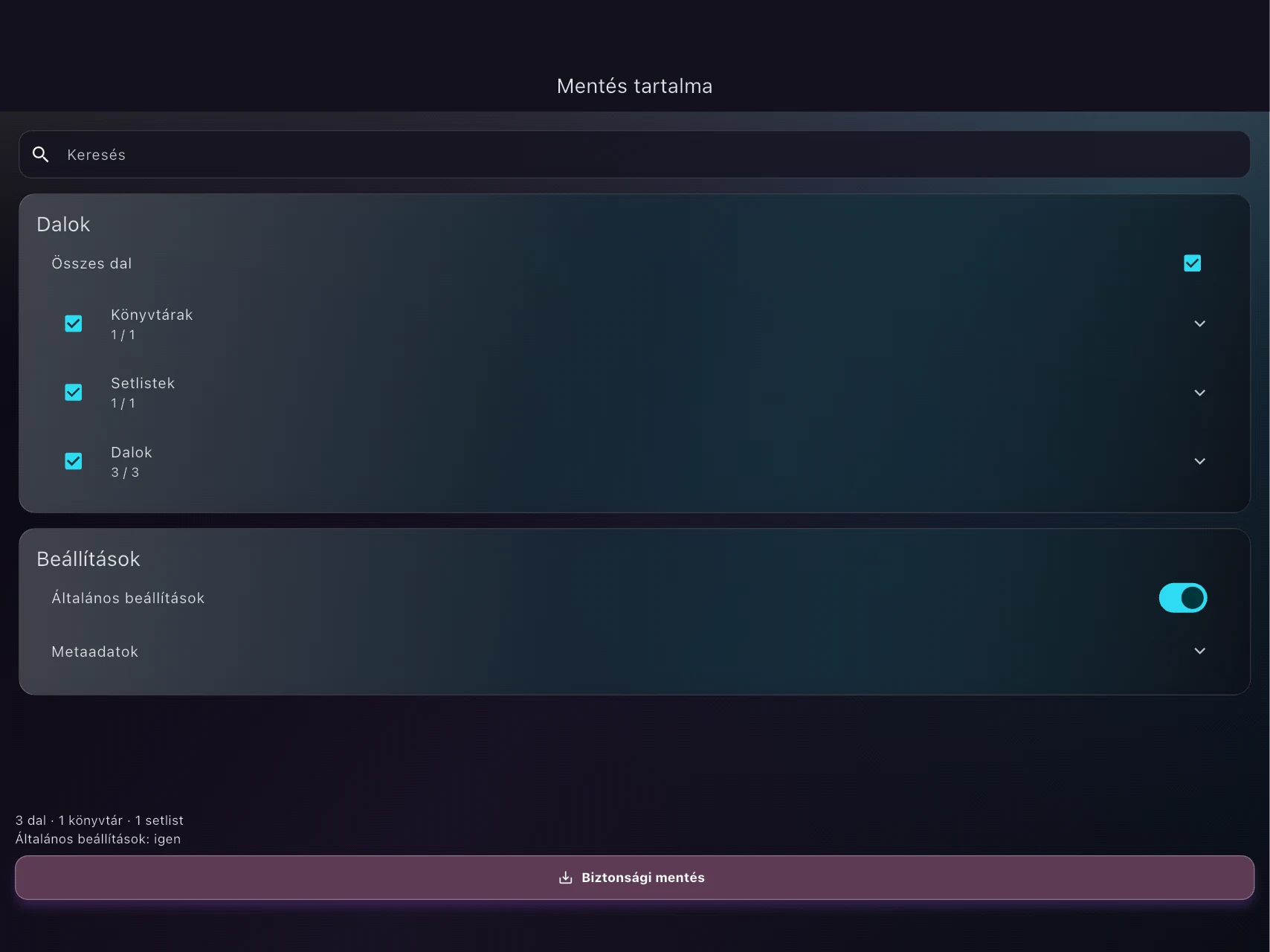
- Nyisd meg: Vezérlőközpont → Beállítások → Biztonsági mentés és visszaállítás → Biztonsági mentés.
- A Mentés tartalma képernyőn válassz dalokat, könyvtárakat és setlisteket. Teljes mentésnél hagyj mindent kijelölve.
- Ellenőrizd az Általános beállítások, valamint a Metaadatok alatt a MIDI-kimenet és MIDI-bemeneti index kapcsolót.
- Nézd át az összesítőt, majd Biztonsági mentés.
- A Fájlok ablakban válassz célhelyet. Az ajánlott fájlnév dátumot tartalmaz és .pmbackup végű.
- Várd meg az A mentés elkészült. visszajelzést.
A kijelölt könyvtárakhoz vagy setlistekhez szükséges dalok kapcsolódó tartalomként bekerülnek. Részleges mentéssel egy repertoárrész is átvihető. A csatolt PDF a dalhoz tartozó mentés része.
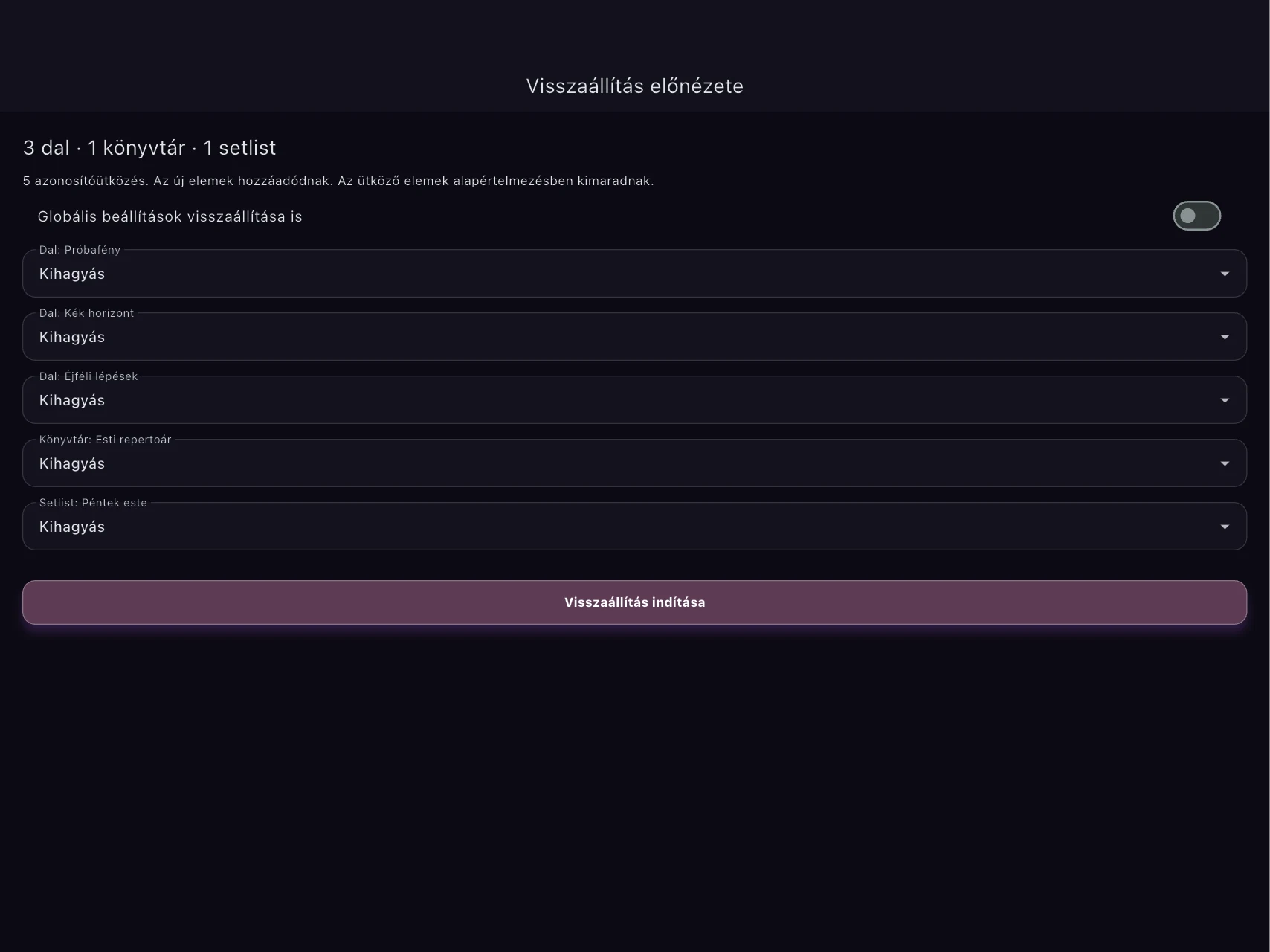
Visszaállítás előnézettel#
- A jelenlegi állapotról előbb készíts saját mentést.
- Válaszd a Visszaállítás gombot, és nyisd meg a .pmbackup fájlt.
- A Visszaállítás előnézete képernyőn nézd át a darabszámokat és az azonosítóütközéseket.
- Ütközésenként válassz: Kihagyás (alapértelmezett), Felülírás vagy Másolat létrehozása.
- A Globális beállítások visszaállítása is csak akkor legyen bekapcsolva, ha ezeket is át szeretnéd venni.
- Indítsd a visszaállítást, és hagyd jóvá az esetleges felülírást.
- Az A visszaállítás elkészült. után ellenőrizd a repertoárt és a MIDI-portok hozzárendelését.
A visszaállítás az előnézet döntései szerint egyesíti a mentést a helyi adatokkal. A csomagban nem szereplő helyi tartalmat nem üríti ki. A Felülírás az érintett ütköző elemet a mentés változatára cseréli; a Másolat új önálló példányt hoz létre.
Helyi tárolás és másik iPad#
Nincs beépített felhőszinkron. A mentési fájlt a Fájlokban választott helyen, akár az általad beállított felhőtárhelyen is tárolhatod. Másik iPadre másold át a .pmbackup fájlt, majd ott használd a Visszaállítást.
Alkalmazáseltávolítás, eszközcsere vagy nagyobb repertoármódosítás előtt készíts mentést, és ellenőrizd, hogy a fájl elérhető. A .pmsong egy dal megosztására szolgál; a teljes repertoár és beállítások átviteléhez a .pmbackup való.
20 / 22
Mikor mit kell menteni?
Ez az összefoglaló segít megkülönböztetni a részablak elfogadását a dal vagy a teljes profil tárolásától.
Mentési hatókörök egy helyen#
| Hol dolgozol? | Véglegesítés |
|---|---|
| Dalszerkesztő | A felső Mentés gomb. |
| Akkord, szakasz, metaadat vagy PDF a dalban | Részablak elfogadása, majd a dal Mentése. |
| Kottaszerkesztő / hangjegyes MIDI-felvétel | Kotta mentése vagy Kotta beszúrása, majd a dal Mentése. |
| Dal egyedi megjelenése / dal MIDI-vezérlése | Részablak mentése, majd a dal Mentése. |
| Általános megjelenés / globális MIDI-beállítások | Mentés és bezárás. |
| Egyéb beállítások | Azonnal mentődnek. |
| Setlist sorrendje és elemei | Közvetlenül mentődnek. |
| Koncertben felvett szakaszidőzítés és elfogadott élő MIDI-vezérlés | Közvetlenül a dalhoz mentődik. |
| Hangszerprofil parancsa vagy névlista | Részablak Mentése / Nevek átvétele, majd a teljes profil Mentése. |
| Biztonsági mentés | Külön .pmbackup fájl mentése a kiválasztott célhelyre. |
A tesztküldés azonnal küld MIDI-adatot, a beállítás későbbi elvetése nem vonja vissza a hangszeren már végrehajtott műveletet.
21 / 22
Gyakori kérdések és hibaelhárítás
A jelenséghez tartozó ellenőrzéssel kezdd. Hibajelentéshez jegyezd fel az alkalmazás verzióját és a megismételhető lépéseket.
Nem maradt meg a változtatás#
Ellenőrizd a mentési hatókört. A részablak Mentése után gyakran a teljes dal vagy profil Mentése is szükséges. A szerkesztőben a „Minden módosítás mentve” jelzést keresd. Importelőnézetből mentés nélkül a dal még nem kerül a gyűjteménybe.
Eltűnt egy dal a listából#
Töröld a keresést és a szűrőket az Összes dal nézettel. Ellenőrizd, nem csak másik könyvtárat nézel-e. A Kijelölés törlése nem töröl dalt; könyvtár vagy setlist törlése után is a teljes gyűjteményben keresd.
Hibásak az importált akkordok vagy szövegek#
Nyisd meg a forrásszöveg javítását, ellenőrizd a sortöréseket, szóközöket és OCR-karaktereket. Ha szöveget akkordnak értelmezett, próbáld az Egyszerű szöveg módot. Nézd meg a választott H/B vagy B/B♭ megjelenítést is. A forrás javítása nem írja át az eredeti fájlt.
Nem indul vagy pontatlan a görgetés#
Legyen használható szakaszidőzítés, dalhossz vagy ütemalapú szerkezet. Felvételkor jelölj legalább egy szakaszkezdetet. Ellenőrizd a Folyamatos/Ugrás módot, a kezdeti várakozást és a markerugrás utáni várakozást. Clock-fogadásnál a helyes időforrást és a ténylegesen érkező órajelet is vizsgáld.
A hangszer látszik, mégsem reagál#
Ellenőrizd a fizikai összeköttetést, a router útvonalát, a MIDI bemenet/kimenet párost, a hangszer csatornáit, a globális hangszerhelyet és a dalonkénti engedélyezést. Nézd át a szűrőket és a monitort. Próbálj Teszt hangot, majd külön regisztrációtesztet. A port nyitottsága önmagában nem mutatja a hangszerparancs végrehajtását.
Nincs regisztrációváltás vagy élő akkord#
Regisztrációhoz a Programváltás és a szükséges bankvezérlők legyenek átengedve, a profil és vezérlőcsatorna legyen helyes, a dalhoz tartozó küldés pedig aktív. Élő akkordhoz a Hangok bejövő szűrése, a kiválasztott hangszerhely, a bal kéz csatornája és a felső hanghatár számít.
Nem szerkeszthető a profil vagy nem fogadja az Excelt#
Zárolt gyári parancshoz készíts saját profil-másolatot. Excel-importhoz az adott profilból exportált sablont használd, és csak a sárga névcellákat módosítsd. Ne változtasd meg az azonosítókat, csoportokat vagy bejegyzésszámokat.
Visszajelzés küldése#
A verziót a kezdőképernyőn vagy a Használat és névjegy résznél keresd. A támogatási elérhetőség: kusnyir.roland@gmail.com. TestFlight-visszajelzésként is rögzítheted a tapasztalatot.
- Alkalmazásverzió és buildszám; iPad típusa és iPadOS-verzió.
- A megismételhető műveletek pontos sorrendje.
- Mit vártál, és mi történt helyette?
- Képernyőkép vagy rövid felvétel, ha segít.
- MIDI-hibánál a hangszer, az adapter/router, a portok, csatornák és a releváns monitoradat.
Az útmutató felületi képei saját mintatartalommal készültek. Az iPad mérete, témája és telepített alkalmazásverziója miatt a te képernyőd elrendezése eltérhet.
22 / 22
Újdonságok és változások
Kattints a változás mellett a kapcsolódó leírásra. Az alkalmazásverzióhoz tartozó funkciókat és az útmutató frissítéseit itt követheted.
2026. november 1. · Az útmutató első kiadása#
Útmutató Magyar, képes kézikönyv a 0.14.57 (252) forrásállapothoz: első lépések, teljes menüleírás, koncert, MIDI, profilok, mentés és hibaelhárítás.
0.14.57 (252) · Aktuális útmutatói alap#
A következő pontok a kézikönyvben leírt, jelenlegi funkciókra vezetnek. A verziójelölés az útmutató alapját azonosítja; a TestFlightban számodra elérhető buildet a TestFlight alkalmazásban ellenőrizd.
- PDF Dalhoz csatolt eredeti kotta és koncertbeli PDF/szöveg váltás. Használat →
- Sorok Kijelölt sor utáni beszúrás és meglévő sorokból új szakasz. Beszúrás → · Szakasz létrehozása →
- Koncert A fejlécben választható Pontos idő. Fejléc és vezérlők →
Korábbi funkcióbővítések: gyors hivatkozások#
| Verzió | Változás és használat |
|---|---|
| 0.14.53 (248) | Élő hangszervezérlés rögzítése az idővonalra, szakaszidőzítéssel együtt is. Útmutató → |
| 0.14.51 (246) | Teljes sorok áthelyezése szakaszok között. Útmutató → |
| 0.14.50 (245) | Új szakasz beszúrása az aktuális után. Útmutató → |
| 0.14.49 (244) | Folyamatos MIDI-akkordbevitel, helyváltás a szövegben. Útmutató → |
| 0.14.47 (242) | Hangszerprofil-szerkesztő és védett Excel-névlisták. Profilok → · Excel → |